Burada netboard.me hakkında sıkça sorulan soruların yanıtlarını bulacaksınız
Sitemizle ilgili herhangi bir sorunuz için her zaman support@netboard.me üzerinden bizimle iletişime geçebilirsiniz.
Video eğitimleri
Sıkça sorulan sorular
Genel Sorular
Pano, videolar, fotoğraflar, RSS akışları, sunumlar, bağlantılar ve web'den birçok şeyi kolayca toplayabileceğiniz dünya çapında erişilebilir bir web sayfasıdır. Pano, farklı web içeriklerini birleştirmenin ve paylaşmanın en iyi yoludur.
Bunun için bir sınır yok.
Böyle bir planımız yok
Şikayet, Hizmet Şartlarını ihlal eden panolar hakkında yöneticilere bildirimde bulunmanın bir yoludur.
Kişisel sayfanızdaki Geri Bildirim widget'ını veya support@netboard.me adresini kullanarak sorunu bize bildirin.
Sorunu en kısa sürede çözmeye çalışacağız.
Özellik önerileriniz bizim için çok değerli.
support@netboard.me adresine yazın, eklemeye çalışalım.
Netboard.me, bir Avrupa şirketi olarak, GDPR'ye tam uyum sağlamayı taahhüt eder
Verileriniz Avrupa Birliği'nde saklanır ve işlenir.
Kullanıcı verilerini başka bir şekilde satmıyor ve/veya dağıtmıyoruz.
Hizmet Hizmet Şartları ve Gizlilik Politikası GDPR hükümlerini kapsamaktadır.
Kullanıcılarımızın gizliliğini ve güvenliğini korumayı taahhüt ediyoruz.
GDPR ile ilgili tüm sorunları gidermek için daha fazla iyileştirme yapmaya kararlıyız.
Avrupa Birliği'nde
Verileriniz Almanya (Frankfurt ve Falkenstein) ve Hollanda (Amsterdam)'da saklanır ve işlenir.
Towermates OÜ (Estonya, Avrupa Birliği)
Sepapaja 6, Tallinn 15551
Hayır
Kullanıcı verilerini satmıyor veya paylaşmıyoruz.
Hayır
Aşağıdaki üçüncü taraf hizmetlerini kullanıyoruz:
Mailchimp, e-postaları göndermek için kullanılır. Mailchimp, GDPR uyumludur.
UserVoice, destek taleplerini almak ve yanıtlamak için kullanılır. UserVoice, GDPR uyumludur.
Paddle, ödemeleri almak için kullanılır. Paddle, GDPR uyumludur.
OpenAI, AI destekli soru yanıtlama ve test oluşturma gibi isteğe bağlı özellikler sağlamak için kullanılır. Bu özelliklerin kullanımı tamamen isteğe bağlıdır. Netboard.me, kişisel verilerinizi OpenAI'ye iletmez. Yalnızca açıkça işlemek üzere seçtiğiniz içerik (örneğin, bir gönderi, belge veya pano) ve sohbete girdiğiniz herhangi bir soru, işlenmek üzere güvenli bir şekilde aktarılır. Bu tür içerikler zaman zaman kişisel bilgileri içerebilir, ancak bu sizin kontrolünüzdedir ve asla otomatik olarak paylaşılmaz. Bu hizmetler, OpenAI Ireland Ltd ile GDPR uyumlu bir Veri İşleme Sözleşmesi (DPA) kapsamında sunulur. OpenAI, veri gizliliği ve güvenliğine bağlıdır.
Netboard.me, engelli bireyler de dahil olmak üzere tüm kullanıcılar için dijital erişilebilirlik sağlamaya kendini adamıştır.
Kullanıcı deneyimini sürekli olarak iyileştirmek ve ilgili erişilebilirlik standartlarını uygulamak için çalışıyoruz. Web sitemizde erişilebilirlik engeliyle karşılaşırsanız support@netboard.me adresinden bize ulaşın.
Erişim Kontrolü
Web'deki herhangi bir kişi.
Eğer bir Kişisel hesap veya Organizasyon hesap sahibiyseniz:
Hayır. Başka hiç kimse özel panolarınızı göremez.
Eğer bir Organizasyon öğretmeniyseniz:
Evet. Organizasyon hesap sahibi, özel panolarınıza erişebilir.
Eğer Öğretmen rolü olmayan bir Organizasyon kullanıcısıysanız:
Evet. Atanmış öğretmeniniz (hesabınızı yöneten öğretmen) ve Organizasyon hesap sahibi, özel panolarınıza erişebilir.
Evet
Kişisel sayfanızda "Bu panoyu kimler görebilir" eylemini kullanarak özel panonuzu görebilecek arkadaşlarınızı seçebilirsiniz. Ayrıca, pano menüsünde "Erişim ver" seçeneğini kullanarak da bunu yapabilirsiniz.
Birine netboard.me hesabı olmadan bir pano erişim bağlantısı paylaşabilirsiniz.
Bu sayede panonuzda işbirliği yapabilirler.
Onların özel panonuzu görmelerine ve yorum yapmalarına izin vermek için bir Okuma bağlantısı oluşturabilirsiniz.
Onlara, panonuzu kayıtlı bir yazarın sahip olduğu aynı ayrıcalıklarla düzenlemeleri için bir Düzenleme bağlantısı verebilirsiniz. Her iki bağlantı da özel ve genel panolarla çalışır.
Pano Düzenleme
Evet
Gönderiyi hedef sekme adına sürükleyin, içeriği gösterilir.
Evet
Pano düzenleme modundayken sekmeyi sürükleyip bırakın.
Değişiklikleri kaydettikten hemen sonra.
Evet.
Google'ın belge paylaşımı için önerdiği bağlantıyı paylaşmanız yeterlidir.
Evet.
Panodaki gönderileri hızlıca filtrelemek için etiketleri kullanabilirsiniz (ör. #seviye1 veya #seviye2). Bir kelimenin başına "#" koyarak etiket oluşturabilirsiniz.
Trophy puanı, içerik türü ve miktarı, takipçi sayısı ve oylar baz alınarak otomatik olarak hesaplanır.
Daha yüksek trophy puanı, arama sonuçlarındaki sıralamayı ve Organizasyon Keşfet sayfasındaki En Beğenilenler listesindeki pano konumunu etkiler.
Evet. Google Chrome ve Firefox için eklentilerimiz var.
Yüklendikten sonra bağlam menüsü üzerinden çalışırlar.
Göndermek istediğiniz içeriğin (bağlantı, resim, seçili metin, bu sayfaya bağlantı göndermek için sayfadaki boş alan vb.) üzerine sağ tıklayın ve açılan bağlam menüsünden "Panoya Gönder" seçeneğini seçin.
Varsayılan olarak netboard.me, panoyu şık bir Web Sayfası gibi göstermek için boş alanları doldurmaya çalışır.
Bazen sıkı gönderi sırası gerekebilir. Bu durumda Sıralı veya Notlar hizalamasını kullanabilirsiniz.
Aralarındaki fark, Notlar hizalamasında yükseklik eşitlemesinin yapılmamasıdır.
Bir hizalamayı değiştirmek için Düzenleme modunu etkinleştirmeniz, Şablon sekmesini açmanız ve hizalamalar menüsünden bir seçenek seçmeniz gerekir.
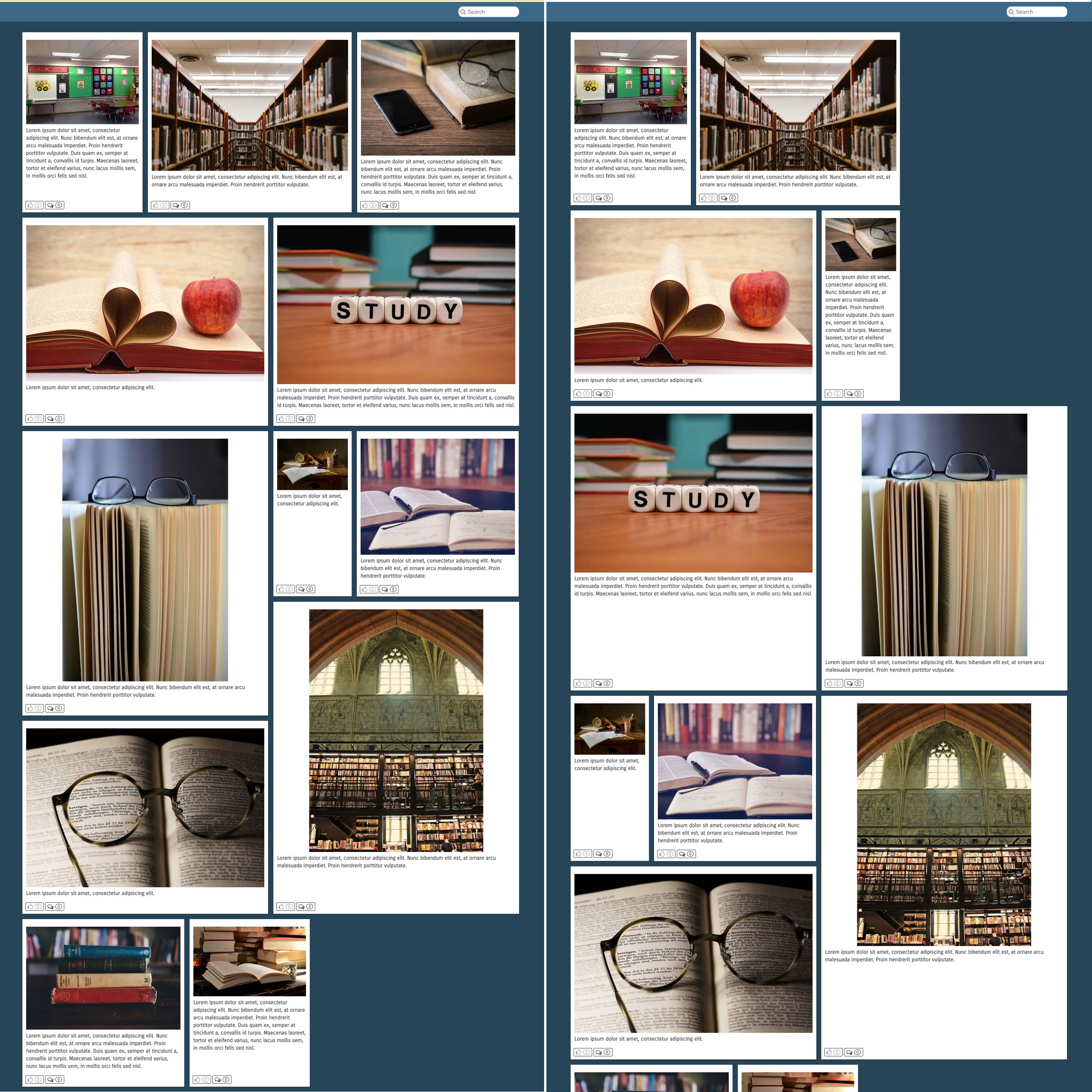
Sıralı hizalamada, düzen, gönderilerin orijinal sırasını korur, bu yaklaşım düzen içinde boş alanlara neden olsa bile.
Buna karşılık, Varsayılan hizalama, sayfadaki tüm boş alanları doldurmayı önceliklendirir, bu da gönderi sıralarında küçük değişikliklere neden olabilir.
Aşağıdaki resimde farkı görebilirsiniz. Varsayılan hizalama solda, Sıralı hizalama sağda.
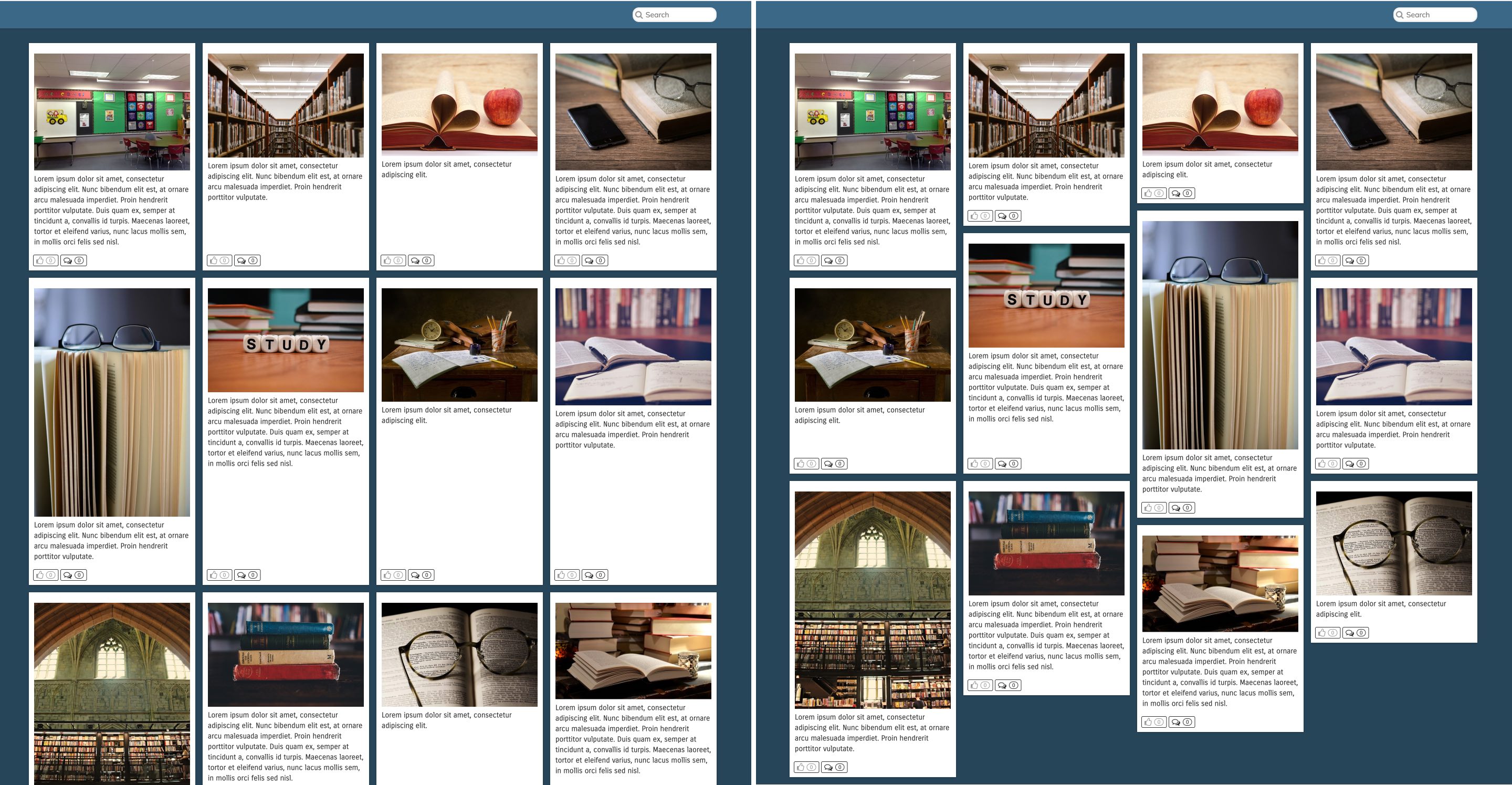
Mozaik hizalama panolarınızı daha şık ve kompakt hale getirir.
Aşağıdaki resimde farkı görebilirsiniz. Varsayılan hizalama solda, mozaik hizalama sağda.
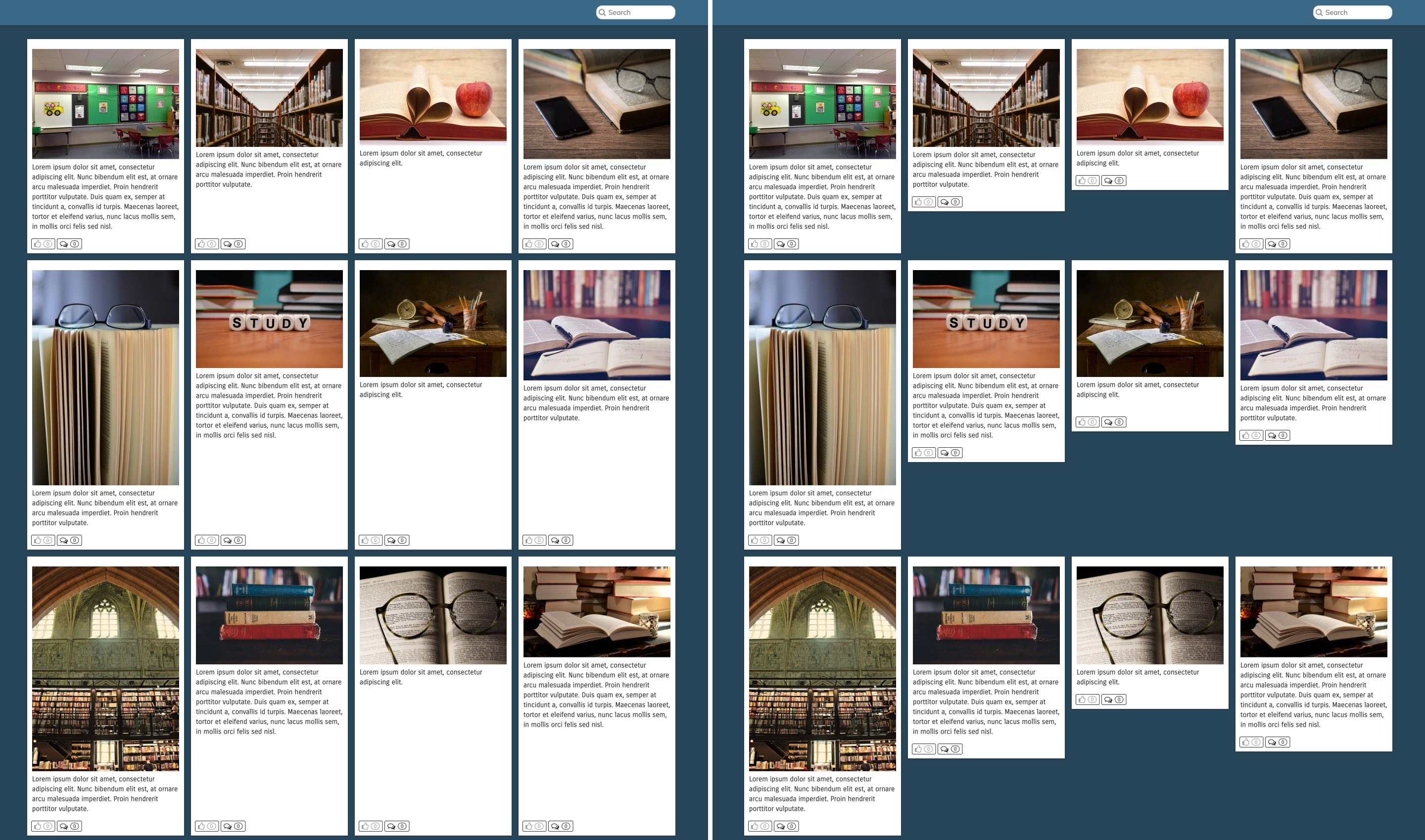
Notlar hizalaması Sıralı hizalama gibi çalışır ancak gönderi yüksekliklerini eşitlemez.
Bu, gönderilerin orijinal sırasını korurken, bireysel gönderilerin yüksekliklerinin değişebileceği ve potansiyel olarak daha dinamik veya çeşitli bir düzen oluşturabileceği anlamına gelir.
Sıralı hizalamada olduğu gibi, bu yaklaşım, gönderi sırasını koruma taahhüdü nedeniyle düzen içinde boş alanlara neden olabilir.
Aşağıdaki resimde farkı görebilirsiniz. Varsayılan hizalama solda, Notlar hizalaması sağda.
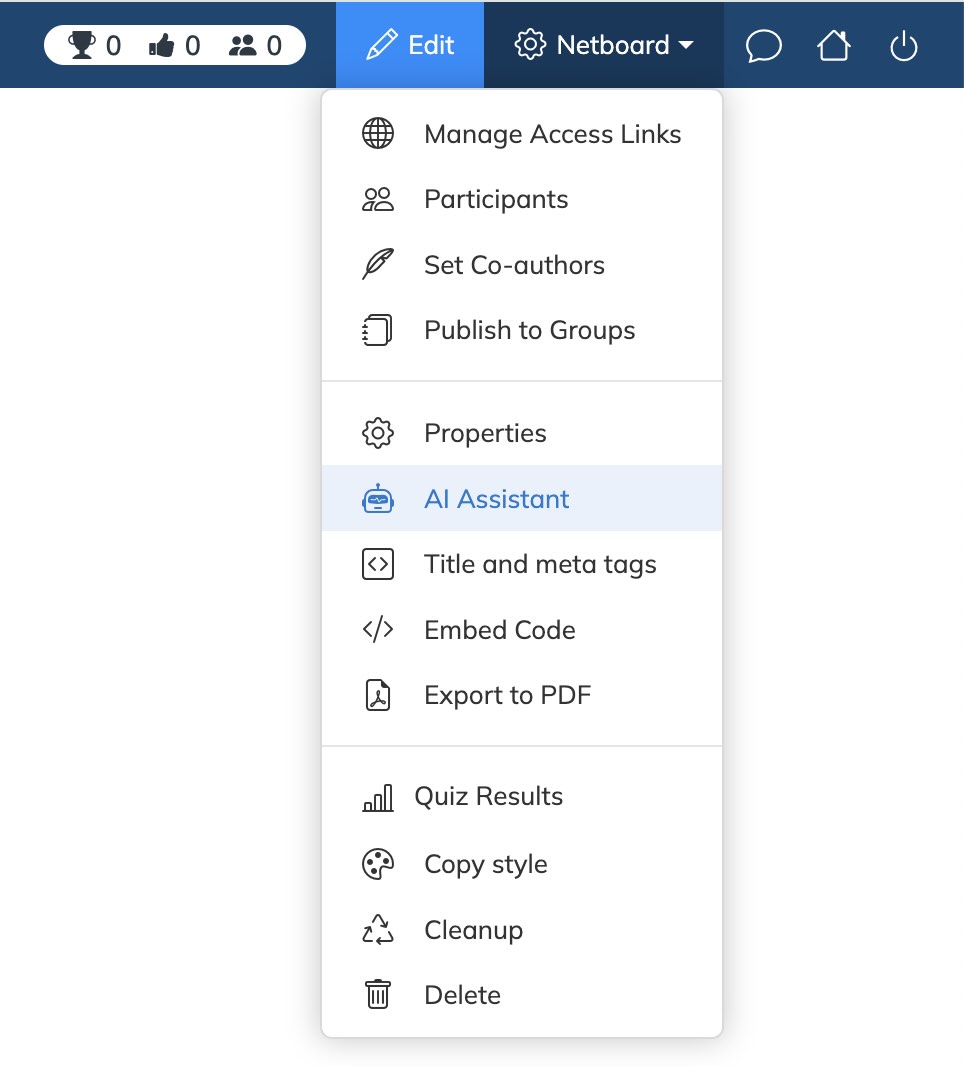
Eklediğiniz içeriği kullanarak öğrencilerin sorularını yanıtlaması için Yapay Zeka Asistanını panolarınızdan herhangi birinde etkinleştirebilirsiniz.
Etkinleştirmek için panonuzu açın ve pano menüsünden Yapay Zeka Asistanı seçeneğini seçin:
Asistan, belgelerinizi, metin gönderilerinizi ve bağlantılarınızı indekslemeye başlayacaktır. İndeksleme tamamlandığında, sohbet widget'ı otomatik olarak panoda görünecektir — sağ alt köşede şu şekilde bir düğme olarak:

Yapay Zeka Asistanı yalnızca belgeler, metin gönderileri ve bağlantılarla çalışır.
Şu anda video veya ses dosyalarını desteklememektedir.
Ayrıca, yalnızca eklediğiniz verileri kullanarak içeriğinize sıkı sıkıya bağlı yanıtlar verir.
Bir öğrenci, panodaki içerikle ilgisiz bir soru sorarsa — veya yanıt oluşturmak için yeterli bağlam yoksa — asistan, yeterli bilgi olmadığını belirten bir mesajla yanıt verecektir.
Bu, kafa karışıklığını önlemeye yardımcı olur ve öğrencilerin yalnızca paylaştığınız materyalleri yansıtan yanıtlar almasını sağlar.
Asistan etkinleştirildiğinde ve indeksleme tamamlandığında, widget pano üzerinde şu kişiler için görünecektir:
- Katılımcı veya Eş Yazar olarak eklenen kullanıcılar
- Paylaşılan erişim bağlantısı aracılığıyla panoya erişen herkes
Bir organizasyon hesabı kullanıyorsanız:
- Yalnızca öğretmen rolüne sahip kullanıcılar asistanı etkinleştirebilir
- Widget, organizasyonunuzdaki panoya erişimi olan tüm üyeler için kullanılabilir olur
Bağlantılar veya yüklenmiş belgeler içeren gönderiler için testler oluşturabilirsiniz.
Bunu yapmak için:
- Panonuzu Düzenleme moduna geçirin
-
Gönderinin menüsünü açın ve Yapay Zeka Testi seçeneğini belirleyin
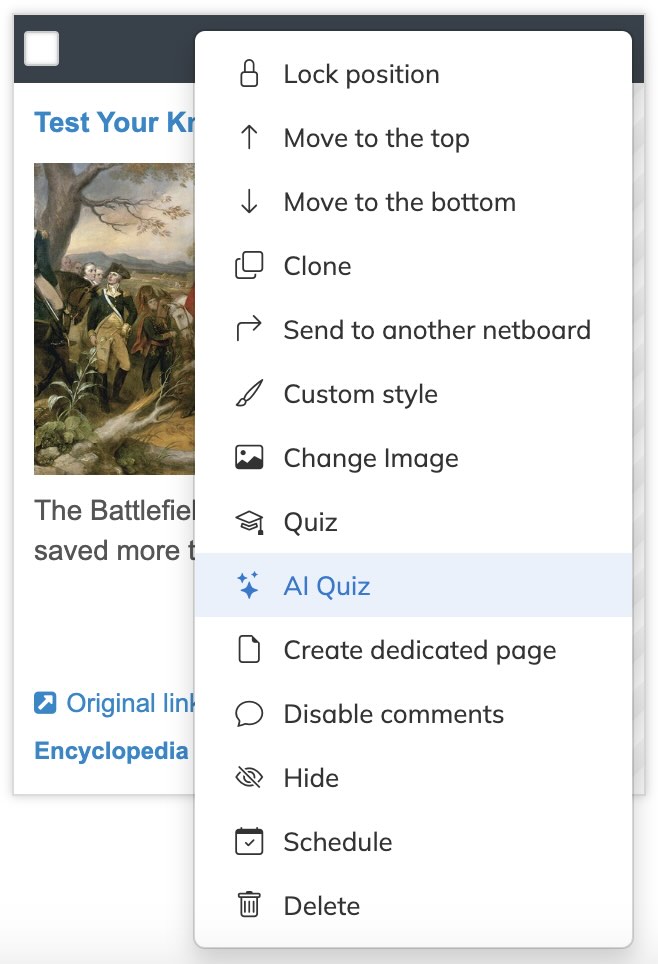
Ayrıca, birden fazla gönderiyi aynı anda seçebilir ve Düzenle menüsünden Yapay Zeka ile Test Oluştur seçeneğini belirleyebilirsiniz.

Hayır, beklemenize gerek yok.
İstediğiniz zaman Kaydet'e tıklayabilirsiniz — değişiklikleriniz kaybolmaz.
Başarıyla oluşturulan testler otomatik olarak görünür.
Başarısız olanlar otomatik olarak kaldırılır.
Test oluşturmanın başarısız olmasının birkaç yaygın nedeni vardır:
- AI, belgeden veya bağlantıdan metin çıkaramadı
- Kaynak, yeterli derecede faydalı veya ilgili içerik içermiyor
- Web sitesi otomatik erişimi engelliyor (örneğin, Lütfen bekleyin, insan olup olmadığınızı kontrol ediyoruz mesajı gösterebilir)
AI, yalnızca kaynakta yeterince okunabilir ve anlamlı içerik bulunduğunda test oluşturabilir.
Eğer sayfa sadece bir giriş formu, bir bağlantılar listesi veya somut bir konu olmadan genel bilgiler içeriyorsa, soru oluşturmak için yeterli materyal olmayabilir.
Önemli: AI, bağlantıyı tarayıcınızda açtığınızda gördüğünüz aynı metni kullanır. Eğer siz faydalı içerik görmüyorsanız, AI da görmeyecektir.
Manuel olarak oluşturduğunuz herhangi bir test gibi.
Profilinizdeki Testler bölümüne gidin, testi bulun ve gözden geçirmek ve gerektiğinde düzenlemek için açın.
Bu, panonuzun ayarlarında yapılandırılmıştır.
Varsayılan olarak, testler panonuzu paylaştığınız herkes tarafından çözülebilir, bunlar arasında:
- Katılımcılar
- Eş Yazarlar
- Erişim bağlantılarına sahip kullanıcılar
Ayrıntılı sonuçları profilinizdeki Testler bölümünde bulabilirsiniz.
Belirli bir panodaki tüm testlerin tam görünümü için:
- Testler > Raporlar > Pano bazında sayfasına gidin
-
Panoda hangi testlerin mevcut olduğunu ve kimlerin tamamladığını gösteren bir rapor göreceksiniz
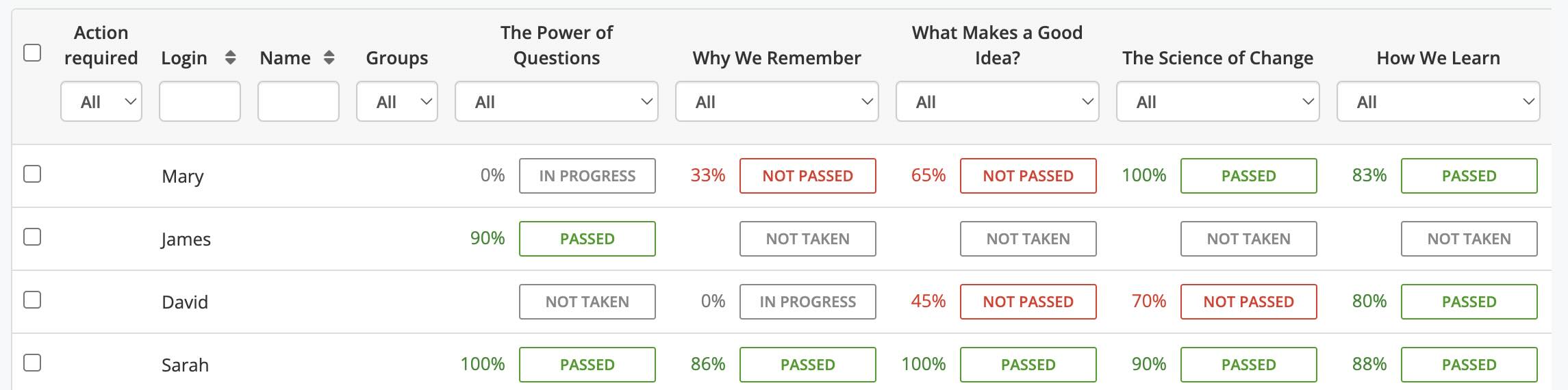
Raporun herhangi bir hücresine tıklayarak daha fazla ayrıntı görüntüleyebilirsiniz — her kullanıcının yaptığı tüm denemeleri, cevaplarını ve en iyi sonuçlarını içeren.
- Bir organizasyon hesabı kullanıyorsanız, ayrıca grupları seçerek bu panoda hiç test çözmemiş üyeleri görebilirsiniz
-
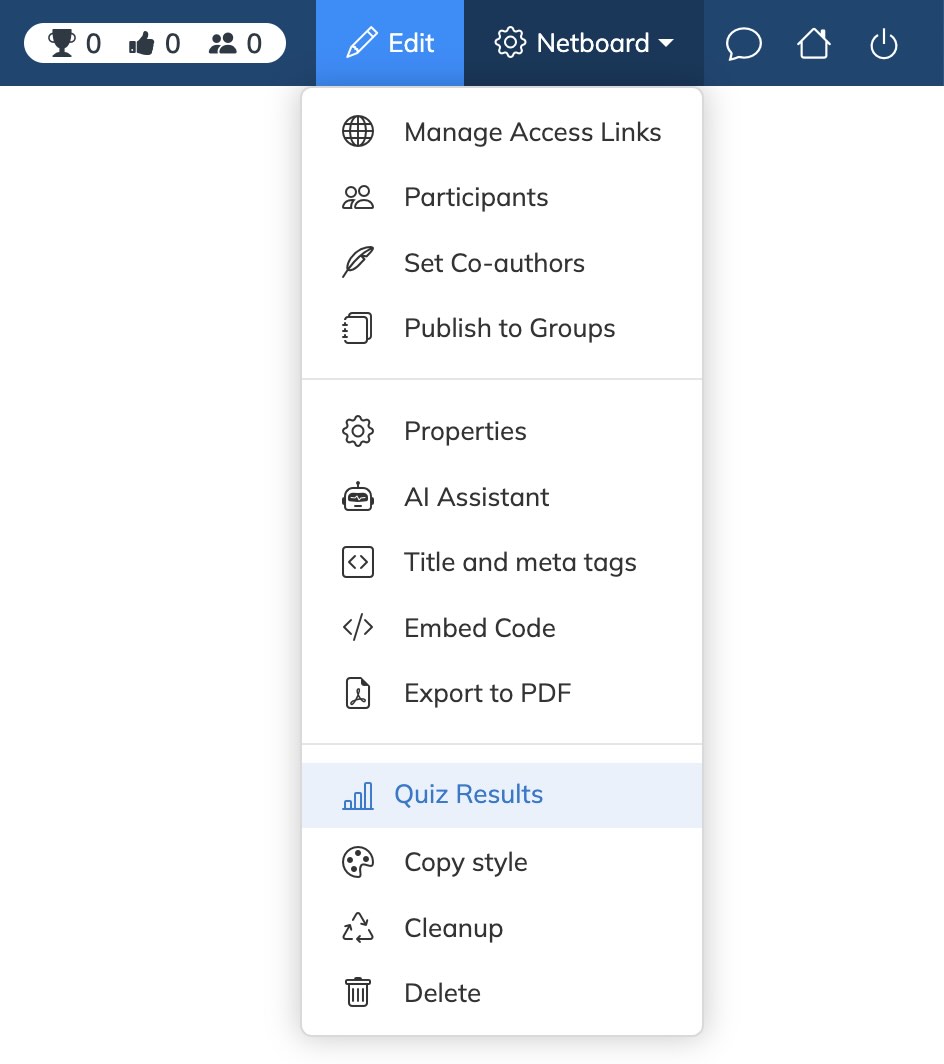
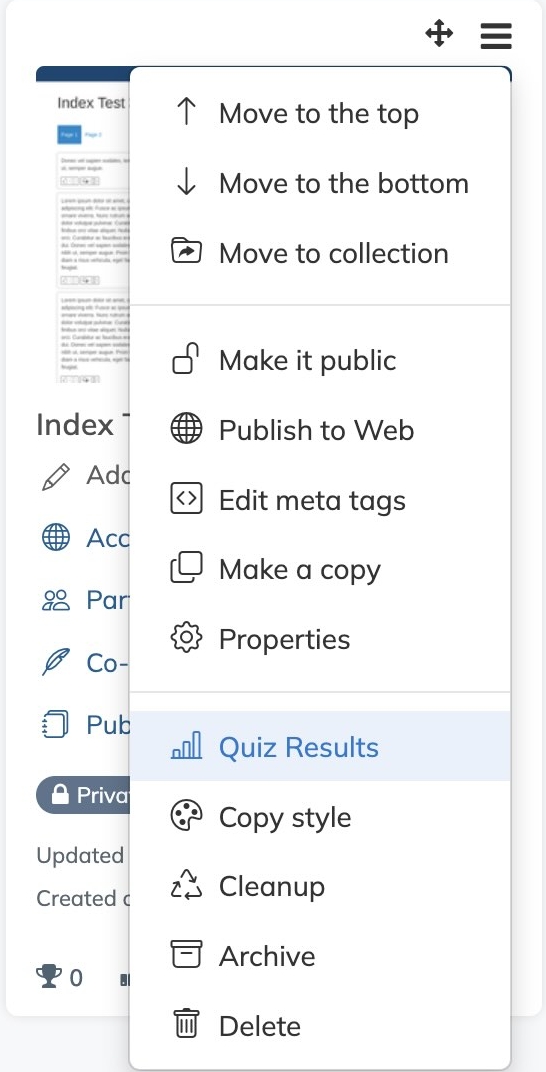
Test cevapları geldikten sonra, panonuzun menüsünde bir Test Sonuçları bağlantısı görünecektir. Bu, sizi doğrudan o panonun raporuna götürür.
Eş Yazarlık
Varsayılan olarak eş yazar, panonuzu düzenleme konusunda sınırlı yetkiye sahiptir.
Yeni gönderiler oluşturabilir ve daha önce eklenen gönderileri silebilir.
Panonun ayarlar ekranında eş yazarlara daha fazla seçenek sunabilirsiniz (pano tema/şablonunu özelleştirme ve/veya diğer kullanıcıların içeriklerini düzenleme).
Evet
Eş yazar otomatik olarak erişim kazanır.
Hesap türünüzü Organizasyon olarak değiştirdiğinizde kendi kullanıcılarınızı kaydetme ve kullanıcı grupları oluşturma yeteneği kazanırsınız.
Ayarlarınızda
Ayarlar ekranının Hesap sekmesini açmalısınız.
Evet
Organizasyon içinde oluşturulan kullanıcılar için e-posta adresi isteğe bağlıdır.
Hiç giriş yapmamış bir kullanıcı, pasif olarak işaretlenir.
İlk başarılı girişten sonra kullanıcı "Aktif" olarak işaretlenir.
Sadece sizin ve dost Organizasyonların kullanıcıları
Kullanıcının Öğretmen rolü olması durumunda, onun takipçileri de onunla işbirliği yapabilir.
Dahili panolar yalnızca organizasyonunuz içindeki kullanıcılar tarafından erişilebilir.
Dost organizasyonlara erişim izni verebilir, arkadaşlığınıza Dahili güven seviyesini atayabilirsiniz.
Dahili panolar, belirli kullanıcılar veya gruplar için erişimi açmak amacıyla Özel panolar gibi paylaşılabilir.
Sahipler, hesapları arasında arkadaşlıklar kurabilir.
Arkadaşlık, dost organizasyonların kullanıcılarının işbirliği yapmasına (paylaşma, takip etme, oy verme, yorum yapma vb.) ve birbirlerine erişmesine olanak tanır.
Arkadaşlık kurulduğunda, dost organizasyonun kullanıcılarıyla ortak gruplar oluşturmak mümkündür.
Dost organizasyonun "Dahili" güven seviyesine sahip kullanıcıları, organizasyonunuzun dahili panolarına erişebilir.
Sadece hesap sahibi, başka bir hesabın arkadaşlık isteğini gönderebilir.
Başka bir hesabın sahibinin profil sayfasında "Arkadaşlık İsteği" butonuna tıklamalısınız.
Hayır
Sadece iki Organizasyon hesabı arkadaşlık kurabilir.
Ayarlarınızda
Ayarlar ekranının Arkadaşlık sekmesini açmalısınız.
Bir panoyu gruba yayınladığınızda, Grup Kütüphanesi'ni oluşturur veya günceller.
Grup üyeleri, yayınlanan panoları Kütüphane bölümünde görür ve bu panolardaki değişiklikler hakkında güncellemeler alır.
Eğer panonuzu başka bir organizasyondan öğrencilerle paylaşırsanız, atanmış Öğretmenleri ve Organizasyon hesap sahipleri de paylaşılan panoya erişebilir.
Şu anda, aşağıdaki kullanıcı rollerini destekliyoruz:
LMS Öğrencisi - sadece LMS üzerinden netboard.me'ye giriş yapabilir, şifresi yoktur, kendi profil paneli yoktur ve kendi panolarını oluşturamaz.
Düzenli Öğrenci - içeriği Web'e yayınlayamaz ve profiline yalnızca aynı veya dost Organizasyondan kullanıcılar erişebilir.
Web Erişimi Olan Öğrenci - bu role sahip kullanıcılar içeriği Web'e yayınlayabilir ve kendi panolarına erişim bağlantıları oluşturabilir. Kullanıcı profilleri açıktır, ancak yalnızca sizin ve dost Organizasyonun kullanıcıları onlarla işbirliği yapabilir.
Öğretmen - hesap sahibinin sahip olduğu hakların neredeyse aynısına sahiptir. Öğretmen, diğer öğretmenleri oluşturamaz veya düzenleyemez ancak öğrenci hesaplarını ve gruplarını oluşturup yönetebilir. Öğretmen profili açıktır ve takipçileri onunla işbirliği yapabilir. Öğretmen, özel panoları dışa paylaşabilir.
İki olası sebep var:
Pano özel veya gösterilecek yeterli içeriğe sahip değil.
Boş ve eksik sayfaların görüntülenmesini önlemek için kullanılan bir derecelendirme (bkz. Trophy puanı sorusu) eşiği vardır.
Netboard.me, LTI 1.3 entegrasyonunu destekleyen herhangi bir LMS ile LTI 1.3 Sağlayıcısı olarak yapılandırılabilir.
Entegrasyonu ayarlamak için, LMS'nize yönetici erişiminiz olmalı ve netboard.me'de bir organizasyon hesabınız bulunmalıdır.
Entegrasyonu ayarladıktan sonra:
- Öğretmenler, panolarını bir etkinlik (kaynak, içerik vb., belirli LMS terimlerine bağlı olarak) olarak derse ekleyebilirler.
- Öğrenciler LMS'den bir pano açtıklarında, öğretmenin seçimine bağlı olarak okuma veya düzenleme izni otomatik olarak verilir.
Hesap Ayarları > LMS sekmesine gidin, istediğiniz LMS seçeneğini seçin ve LMS entegrasyonunu ayarlamak için talimatları izleyin.
Bir kullanıcı ilk kez LMS aracılığıyla netboard.me'ye girdiğinde, netboard.me, LMS tarafından sağlanan kullanıcının e-posta adresini kullanarak kullanıcıyı organizasyonunuzun hesabında bulmaya çalışır.
Eşleşme bulunamazsa, yeni bir kullanıcı oluşturulur:
- Bir öğretmen, Öğretmen rolüyle oluşturulur.
- Bir öğrenci, LMS Öğrencisi rolüyle oluşturulur.
- Şifrelerini sıfırlayabilir ve LMS yerine doğrudan netboard.me'ye giriş yapabilirler.
- Öğretmen hesaplarını, LMS'inizde kullandıkları aynı e-posta adresiyle önceden oluşturabilirsiniz. Bu durumda, netboard.me'ye normal kullanıcılar olarak giriş yapabilir ve materyal hazırlayabilirler. Netboard.me, LMS üzerinden giriş yaptıklarında paylaşacakları bir pano seçmek için onları e-posta adresleriyle eşleştirir.
- Şifreleri yoktur, kendi profil panelleri yoktur ve doğrudan netboard.me'ye giriş yapamazlar.
- Yönetici ve öğretmen, LMS Öğrenci kullanıcı rolünü farklı bir role değiştirebilir. Kullanıcı hesabı, kendi profil paneline sahip, pano oluşturabilen ve doğrudan netboard.me'ye giriş yapabilen normal bir netboard.me kullanıcı hesabı gibi çalışır.
Hesap yöneticisi, öğretmen hesaplarını netboard.me'de yönetmelidir. Örneğin, bir öğretmen okuldan ayrıldığında veya e-posta adresini değiştirdiğinde netboard.me bildirim almaz.
Kullanılmayan öğrenci hesaplarının sayısının artmasını önlemek için, yönetici LMS Öğrencileri saklama politikasını yapılandırabilir - netboard.me'nin kullanılmayan LMS Öğrenci hesaplarını saklaması gereken gün sayısı.
Genel olarak, entegre bir LMS'de bir kursa pano ekleme yöntemi, LMS yöneticisi tarafından nasıl yapılandırıldığına bağlıdır. Aşağıda bazı popüler LMS'ler için tipik durumları açıklıyoruz.
Genel yaklaşım, LMS'inize bağlı olarak bir panoyu kurs etkinliği, içerik veya kaynak olarak eklemektir. Bu, farklı LMS'lerde farklı adlandırılabilir, ancak her zaman LTI 1.3 Sağlayıcısından (netboard.me) bir bağlantı seçme ortak eylemi vardır.
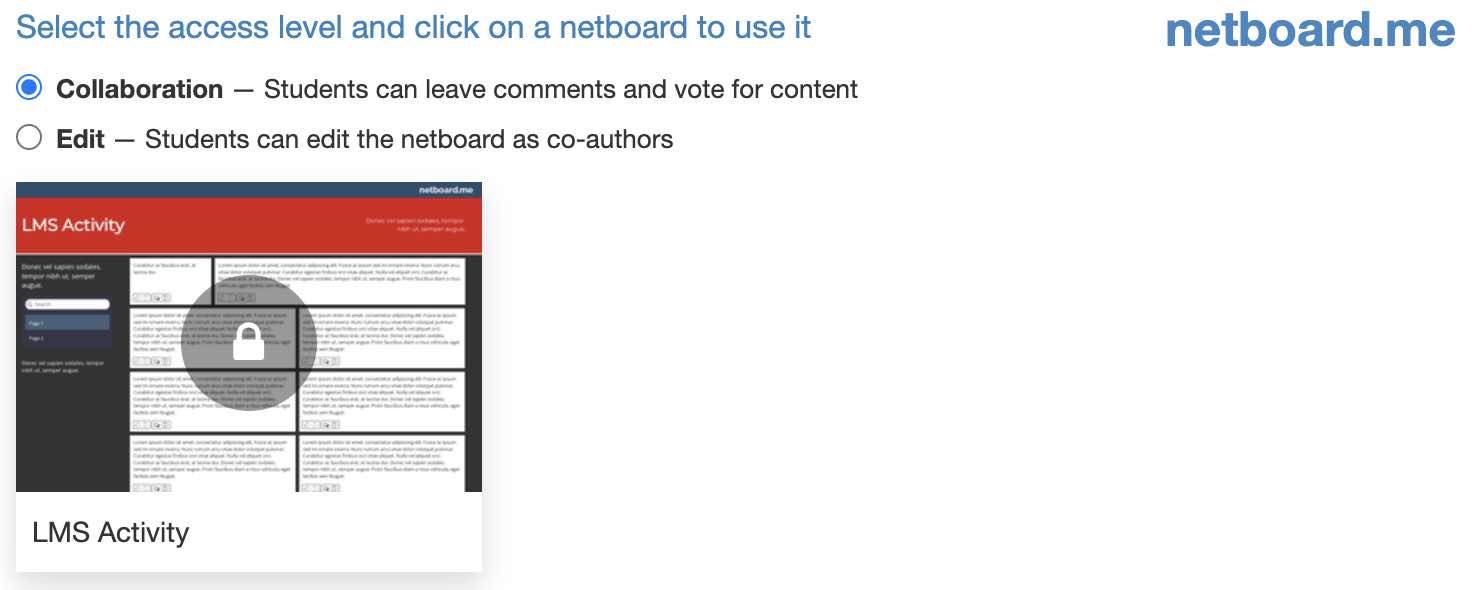
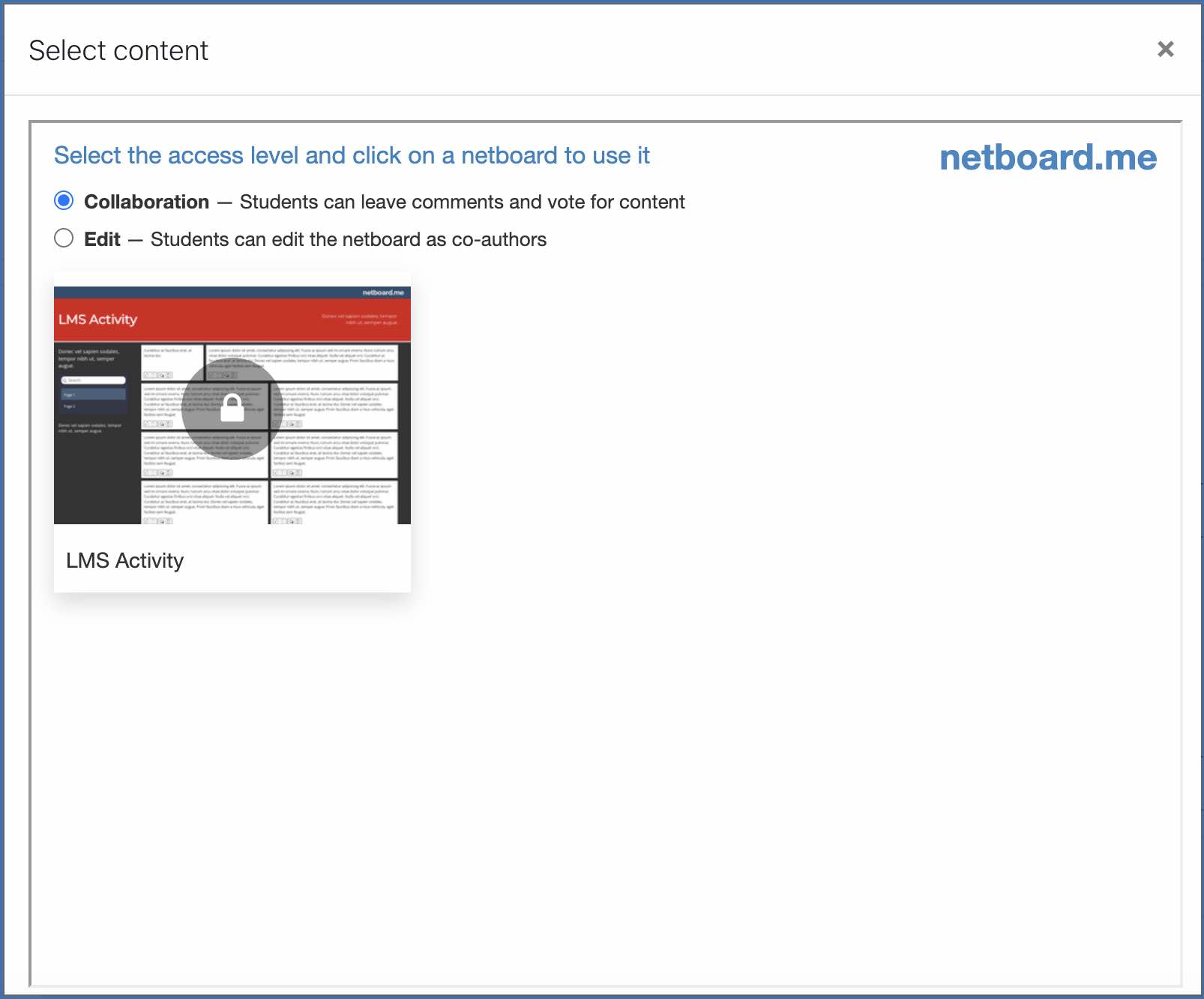
Bir kursa pano eklediğinizde, her zaman bu pencereyi görürsünüz (belirli ayarlara bağlı olarak farklı boyutlarda olabilir ve bir açılır pencerede veya başka bir tarayıcı sekmesinde açılabilir):
Moodle yöneticinizin netboard.me LTI entegrasyonunu yapılandırdığından emin olun.
- Bir pano eklemek istediğiniz kursu açın.
-
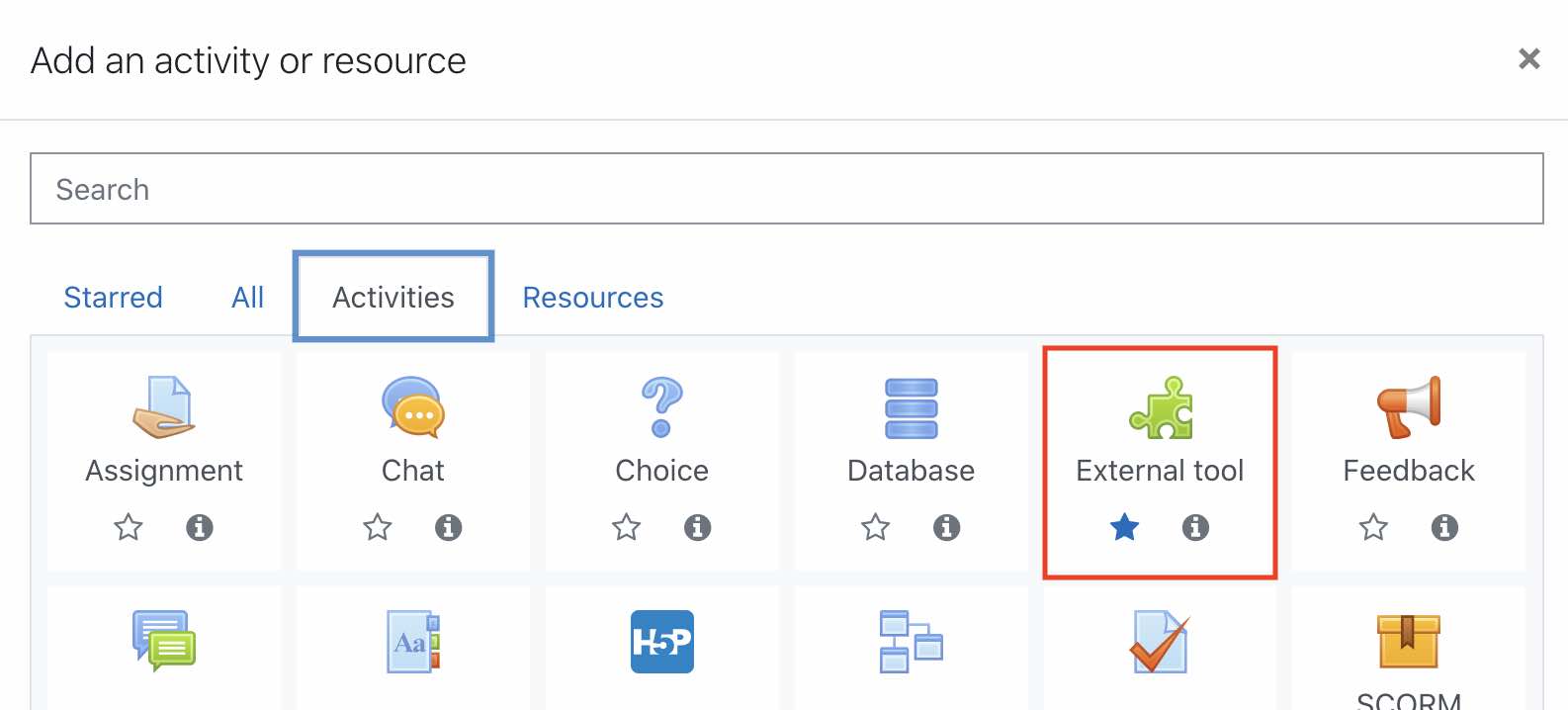
Bir etkinlik veya kaynak ekle düğmesine tıklayın.

-
Etkinlikler sekmesinde Harici Araç seçeneğini seçin.
-
Önceden yapılandırılmış araç seçicisinde netboard.me aracını seçin (Moodle yöneticiniz tarafından farklı adlandırılmış olabilir) ve İçerik seç düğmesine tıklayın.

-
Panolarınızın bulunduğu bir açılır pencere görünecektir. Üstte erişim seviyesini seçin ve kursa eklemek için bir panoya tıklayın.
Canvas yöneticinizin netboard.me LTI entegrasyonunu yapılandırdığından emin olun.
- Bir pano eklemek istediğiniz kursu açın.
-
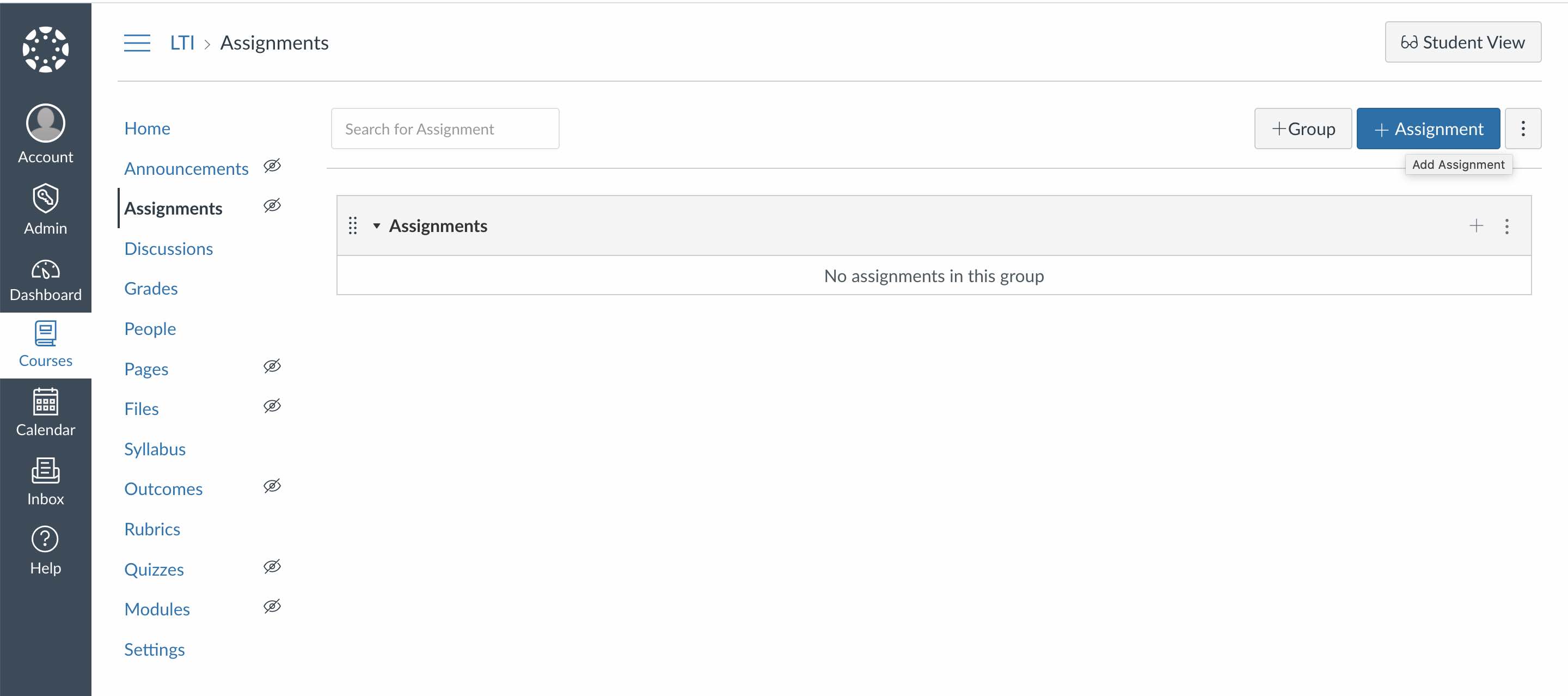
Ödevler bölümünde + Ödev düğmesine tıklayın.
-
Gönderim türü seçicisinde Harici Araç seçeneğini seçin.
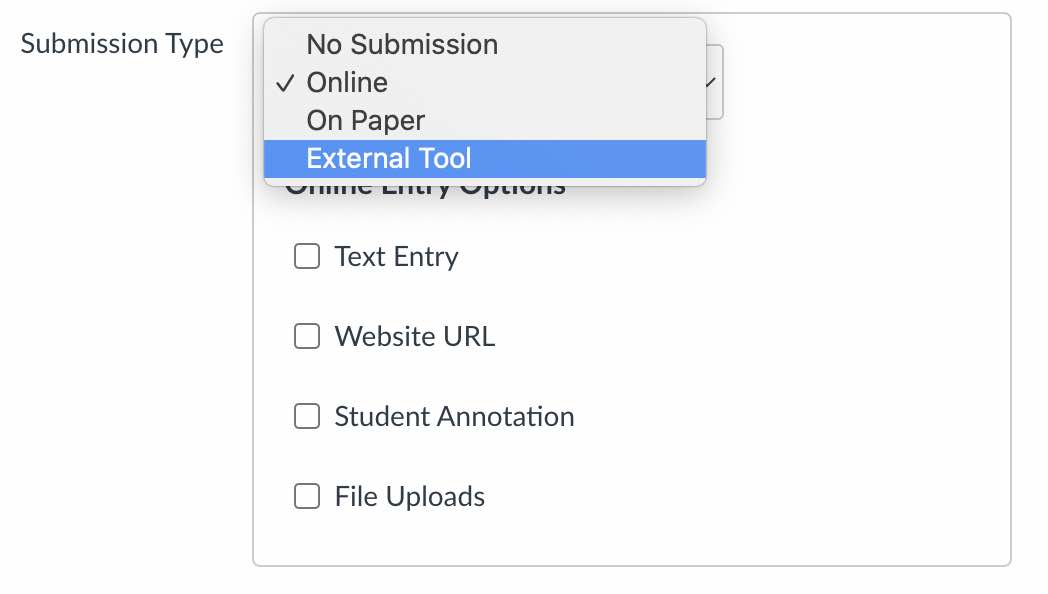
-
Netboard.me aracına tıklayın (Canvas yöneticiniz tarafından farklı adlandırılmış olabilir).
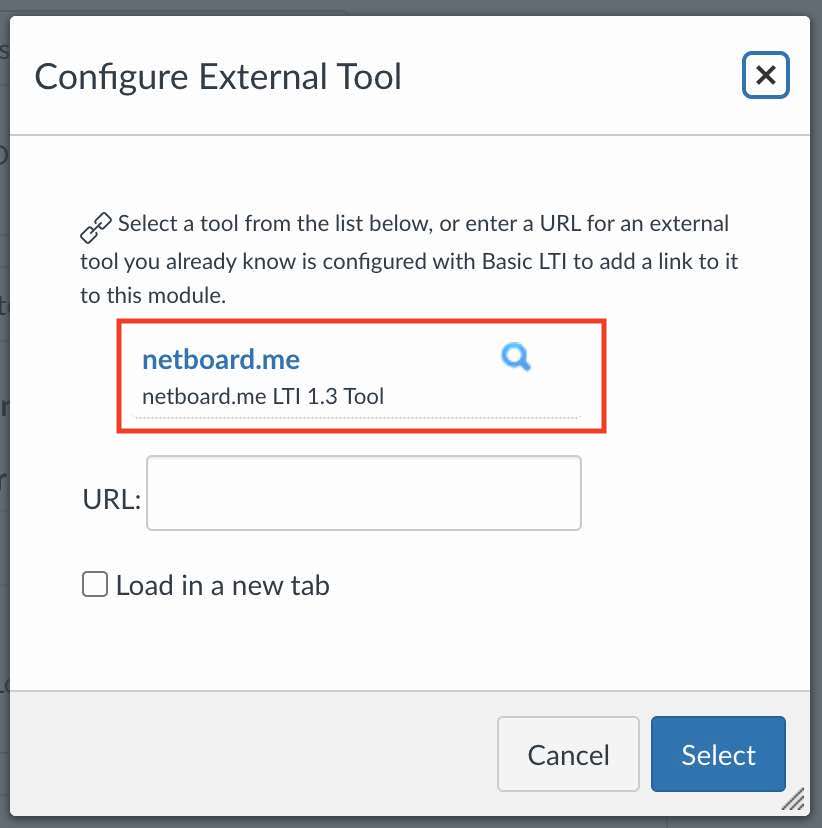
-
Panolarınızın bulunduğu bir açılır pencere görünecektir. Üstte erişim seviyesini seçin ve kursa eklemek için bir panoya tıklayın.
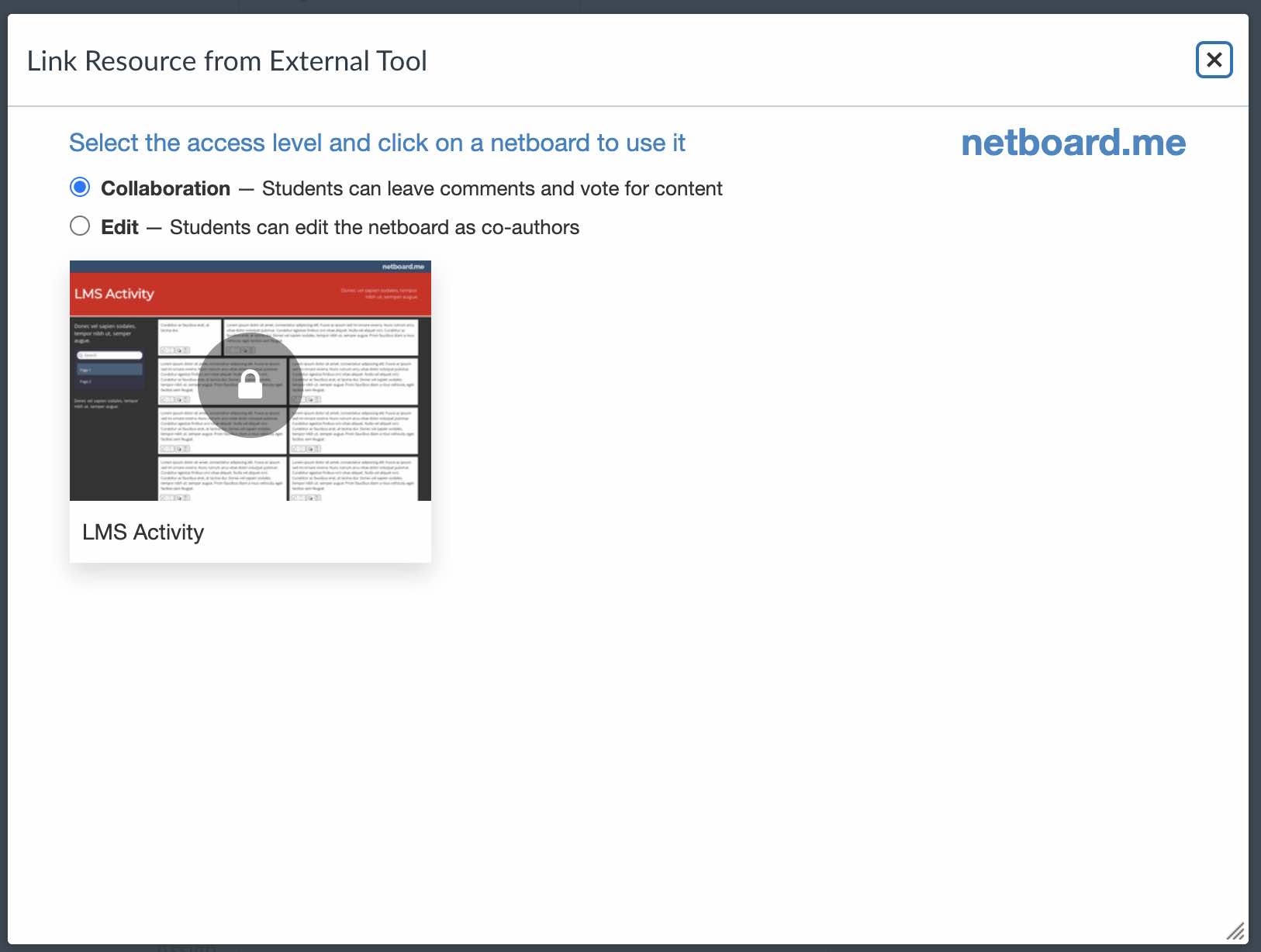
-
Beklenen deneyim için Yeni bir sekmede yükle seçeneğini seçmelisiniz.
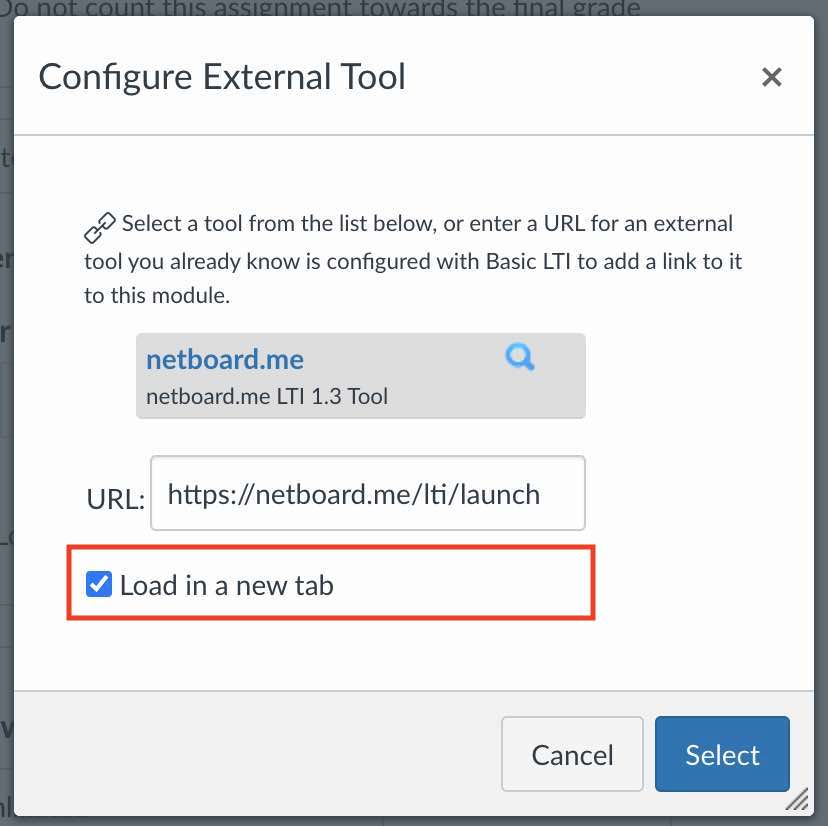
-
Seç düğmesine tıklayın.
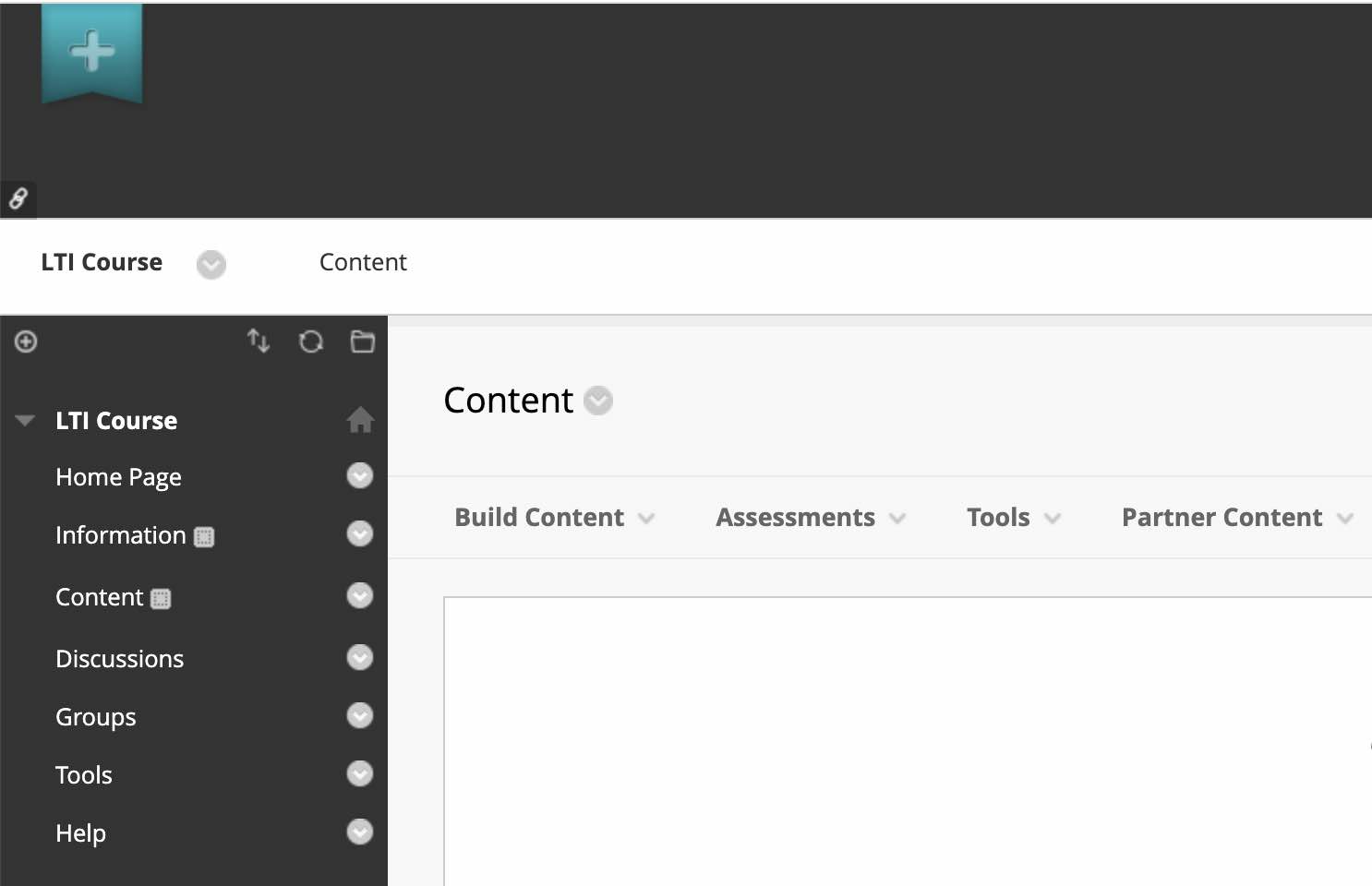
Blackboard yöneticinizin netboard.me LTI entegrasyonunu yapılandırdığından emin olun.
- Bir pano eklemek istediğiniz kursu açın.
-
İçerik bölümüne gidin.
-
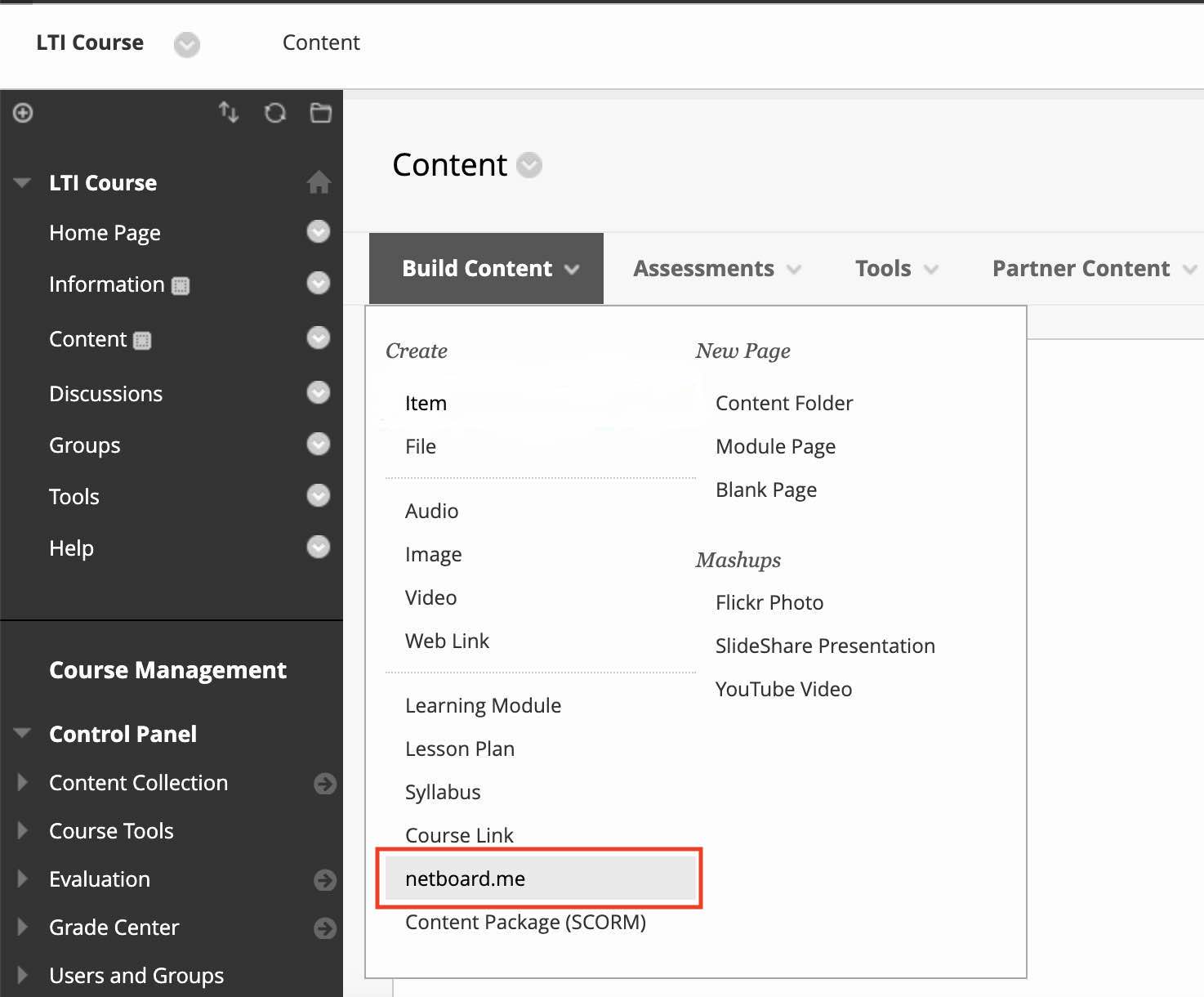
İçerik Oluştur açılır menüsünde netboard.me aracını seçin (Blackboard yöneticiniz tarafından farklı adlandırılmış olabilir).
-
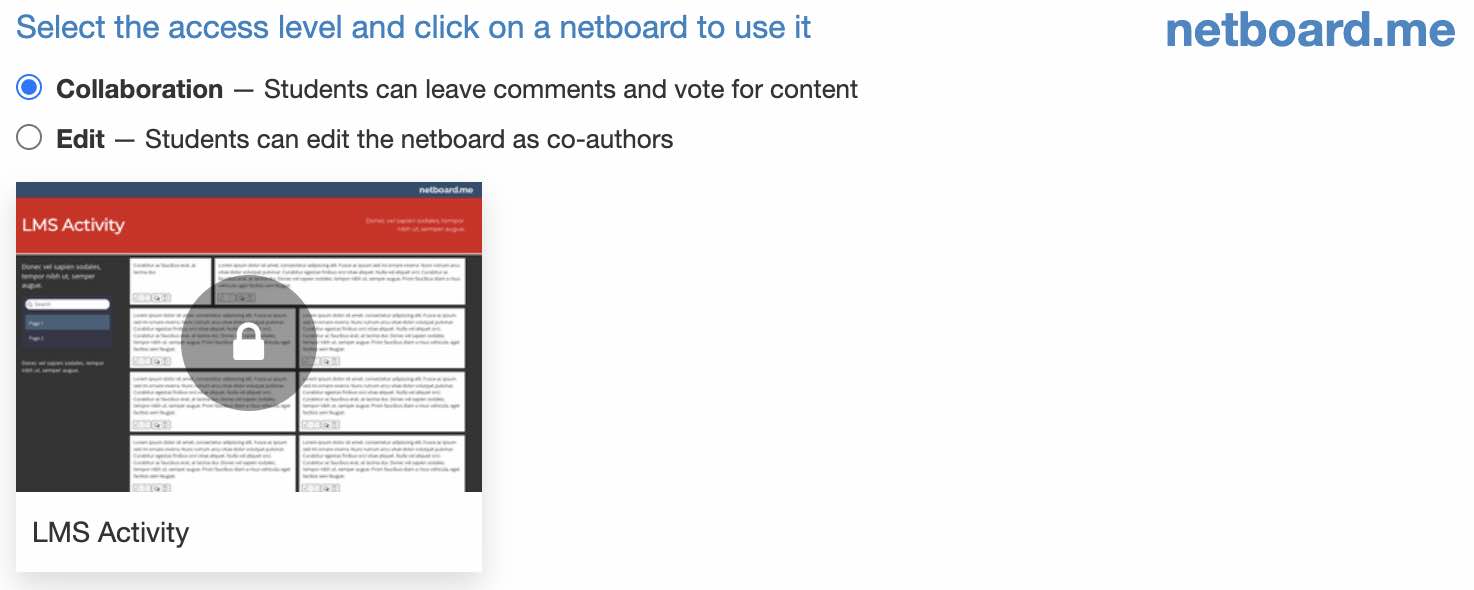
Üstte erişim seviyesini seçin ve kursa eklemek için bir panoya tıklayın.
Bir video gönder
- Üst menüdeki Düzenle düğmesine tıklayarak panonuzu Düzenleme moduna geçirin.
- "Herhangi bir bağlantı gönder" alanına video URL'sini girin ve Gönder düğmesine basın.
Youtube'dan bir video URL'si örneği: http://www.youtube.com/watch?v=JGXi_9A__Vc - Üst menüdeki Kaydet düğmesine tıklayarak pano değişikliklerinizi uygulayın.
- Video oynatıcının görünmesi için yeni kaydedilen video gönderisine tıklayın.