Тут ви знайдете відповіді на поширені запитання про netboard.me
Ви завжди можете зв'язатися з нами через support@netboard.me, щоб отримати більше інформації з будь-якого питання про наш сайт.
Відеоуроки
Поширені запитання
Загальні запитання
Сторінка — це веб-ресурс, доступний у всьому світі, де ви можете легко збирати відео, фотографії, RSS-стрічки, презентації, посилання та багато іншого з Інтернету. Сторінка — це найкращий спосіб об'єднувати та ділитися різним веб-контентом.
Для цього немає обмежень.
У нас немає таких планів
Скарга — це спосіб повідомити адміністраторів про сторінки, які порушують Умови використання.
Будь ласка, опишіть це за допомогою віджета Зворотного зв'язку (Зв'язатися з підтримкою) на вашій персональній сторінці або просто напишіть нам про проблему (support@netboard.me).
Ми спробуємо вирішити проблему якомога швидше.
Ваші відгуки про функції, які ви хочете, дуже важливі для нас.
Напишіть нам про це (support@netboard.me), і ми спробуємо їх додати.
netboard.me, як європейська компанія, повністю віддана дотриманню GDPR
Ваші дані зберігаються та обробляються в Європейському Союзі.
Ми не продаємо та/або не розповсюджуємо дані користувачів іншим способом.
Наші Умови використання та Політика конфіденційності покривають аспекти GDPR.
Ми зобов'язалися захищати конфіденційність та безпеку наших користувачів.
Ми прагнемо до подальшого вдосконалення для вирішення будь-яких проблем, пов'язаних з GDPR.
В Європейському Союзі
Ваші дані зберігаються та обробляються в Німеччині (Франкфурт і Фалькенштайн) та Нідерландах (Амстердам).
Towermates OÜ (Естонія, Європейський Союз)
Sepapaja 6, Tallinn 15551
Ні
Ми не продаємо і не ділимося даними користувачів.
Ні
Ми використовуємо такі сторонні сервіси:
Mailchimp для відправки електронних листів. Mailchimp відповідає вимогам GDPR.
UserVoice для отримання та відповіді на запити підтримки. UserVoice відповідає вимогам GDPR.
Paddle для отримання платежів. Paddle відповідає вимогам GDPR.
OpenAI використовується для надання додаткових функцій, таких як відповіді на запитання за допомогою штучного інтелекту та генерація тестів. Використання цих функцій є абсолютно добровільним. Netboard.me не передає ваші особисті дані OpenAI. Лише той контент, який ви самі обираєте для обробки (наприклад, пост, документ або сторінка), а також будь-які запитання, які ви вводите в чат, безпечно передаються для обробки. Хоча такий контент може час від часу містити особисту інформацію, він знаходиться під вашим контролем і ніколи не ділиться автоматично. Ці послуги надаються відповідно до Угоди про обробку даних (DPA) з OpenAI Ireland Ltd, відповідно до вимог GDPR. OpenAI зобов'язується до конфіденційності та безпеки даних.
Netboard.me прагне забезпечити цифрову доступність для всіх користувачів, включаючи осіб з інвалідністю.
Ми постійно працюємо над покращенням користувацького досвіду та застосуванням відповідних стандартів доступності. Якщо ви зіткнулися з будь-якими бар'єрами доступності на нашому веб-сайті, будь ласка, зв'яжіться з нами за адресою support@netboard.me.
Контроль доступу
Будь-яка особа в мережі.
Якщо ви є власником особистого акаунту або акаунту організації:
Ні. Ніхто інший не може бачити ваші приватні сторінки.
Якщо ви є учителем організації:
Так. Власник акаунту організації може отримати доступ до ваших приватних сторінок.
Якщо ви є користувачем організації без ролі учителя:
Так. Ваш призначений учитель (який управляє вашим акаунтом) та власник акаунту організації можуть отримати доступ до ваших приватних сторінок.
Так
Ви можете вибрати друзів, які можуть бачити вашу приватну сторінку, на вашій персональній сторінці, використовуючи дію «Хто може бачити цю сторінку». Також ви можете зробити це в меню сторінки, використовуючи опцію «Надати доступ».
Ви можете поділитися посиланням для доступу до сторінки з кимось, у кого немає акаунту netboard.me.
Це дозволить їм співпрацювати над вашою сторінкою.
Ви можете згенерувати посилання для читання, щоб дозволити їм бачити та коментувати вашу приватну сторінку.
Ви можете надати посилання для редагування, щоб дозволити їм редагувати вашу сторінку з тими ж правами, що й зареєстрованому співавтору. Обидва посилання працюють з приватними та публічними сторінками.
Редагування сторінки
Так
Просто перетягніть пост на назву цільової вкладки, і його вміст буде показано.
Так
Просто перетягніть і відпустіть вкладку, поки ваша сторінка знаходиться в режимі редагування.
Відразу після того, як ви їх збережете.
Так.
Просто опублікуйте посилання, яке Google пропонує для спільного доступу до документа.
Так.
Ви можете використовувати теги для швидкого фільтрування постів на сторінці (наприклад, #level1 або #level2). Просто почніть будь-яке слово зі знака "#", щоб створити тег.
Рейтинг Кубок розраховується автоматично на основі типу та кількості контенту, кількості підписників і голосів.
Вищий рейтинг Кубок впливає на позицію в результатах пошуку та місце сторінки в списку Найкращих на сторінці Дослідження Організації.
Так. У нас є плагіни для Google Chrome і Firefox.
Вони працюють через контекстне меню після встановлення.
Клацніть правою кнопкою миші на контенті, який ви хочете опублікувати (посилання, зображення, виділений текст, вільний простір на сторінці для публікації посилання на цю сторінку тощо), і виберіть "Опублікувати на сторінці" у контекстному меню, що з'явиться.
За замовчуванням netboard.me намагається заповнити порожній простір, щоб сторінка виглядала як стильна веб-сторінка.
Іноді потрібен суворий порядок постів. У цьому випадку ви можете використовувати вирівнювання Упорядкувати або Замітки.
Різниця між ними полягає у вирівнюванні висоти, яке не виконується при вирівнюванні Замітки.
Щоб змінити вирівнювання, потрібно увімкнути режим редагування, відкрити вкладку Шаблон і вибрати опцію з меню вирівнювань.
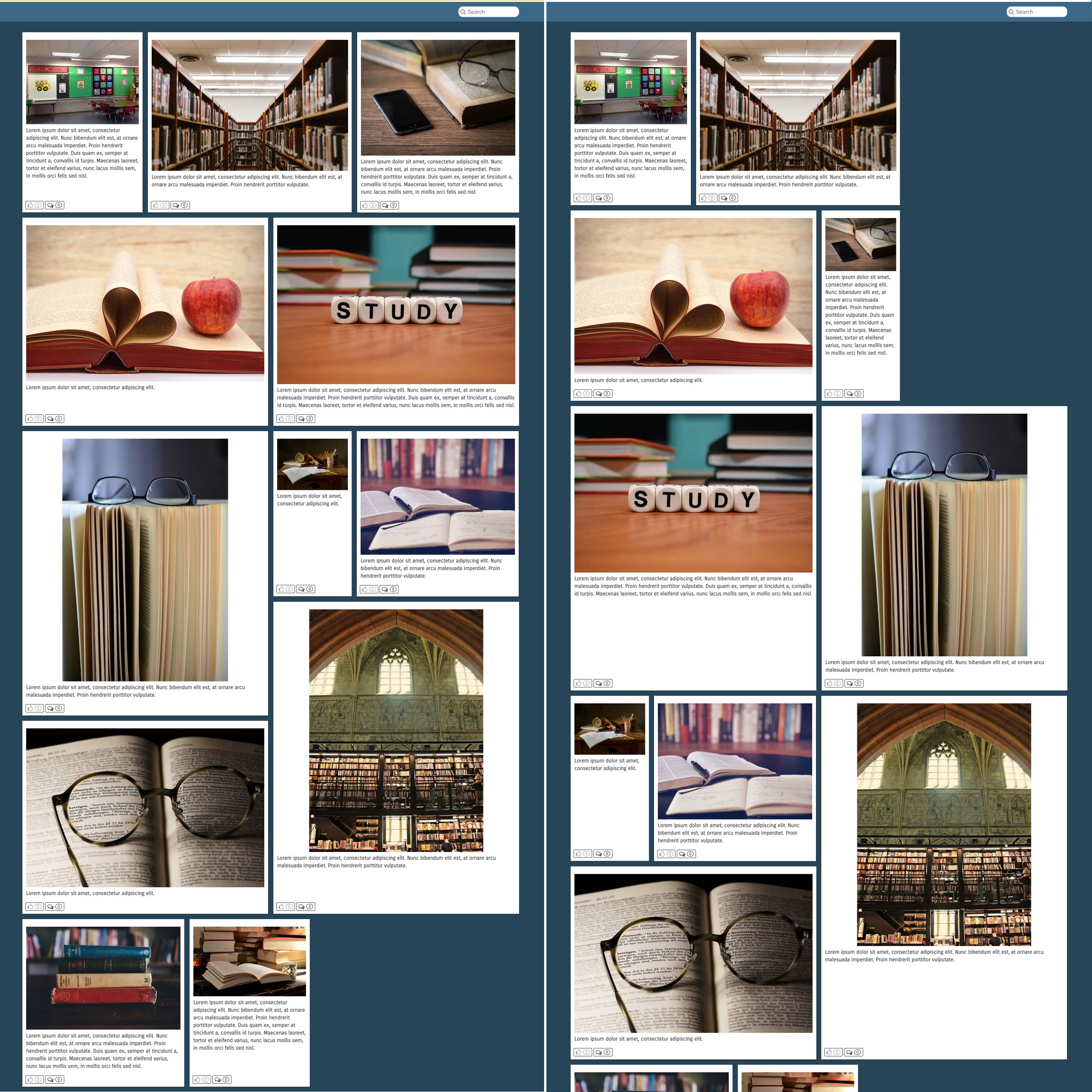
При вирівнюванні Упорядкувати макет зберігає початковий порядок постів, навіть якщо це призводить до порожніх місць у макеті.
На відміну від цього, вирівнювання За замовчуванням надає пріоритет заповненню всіх порожніх місць на сторінці, що може призвести до незначних змін у порядку постів.
Ви можете побачити різницю на зображенні нижче. Вирівнювання За замовчуванням знаходиться зліва, а Упорядкувати — справа.
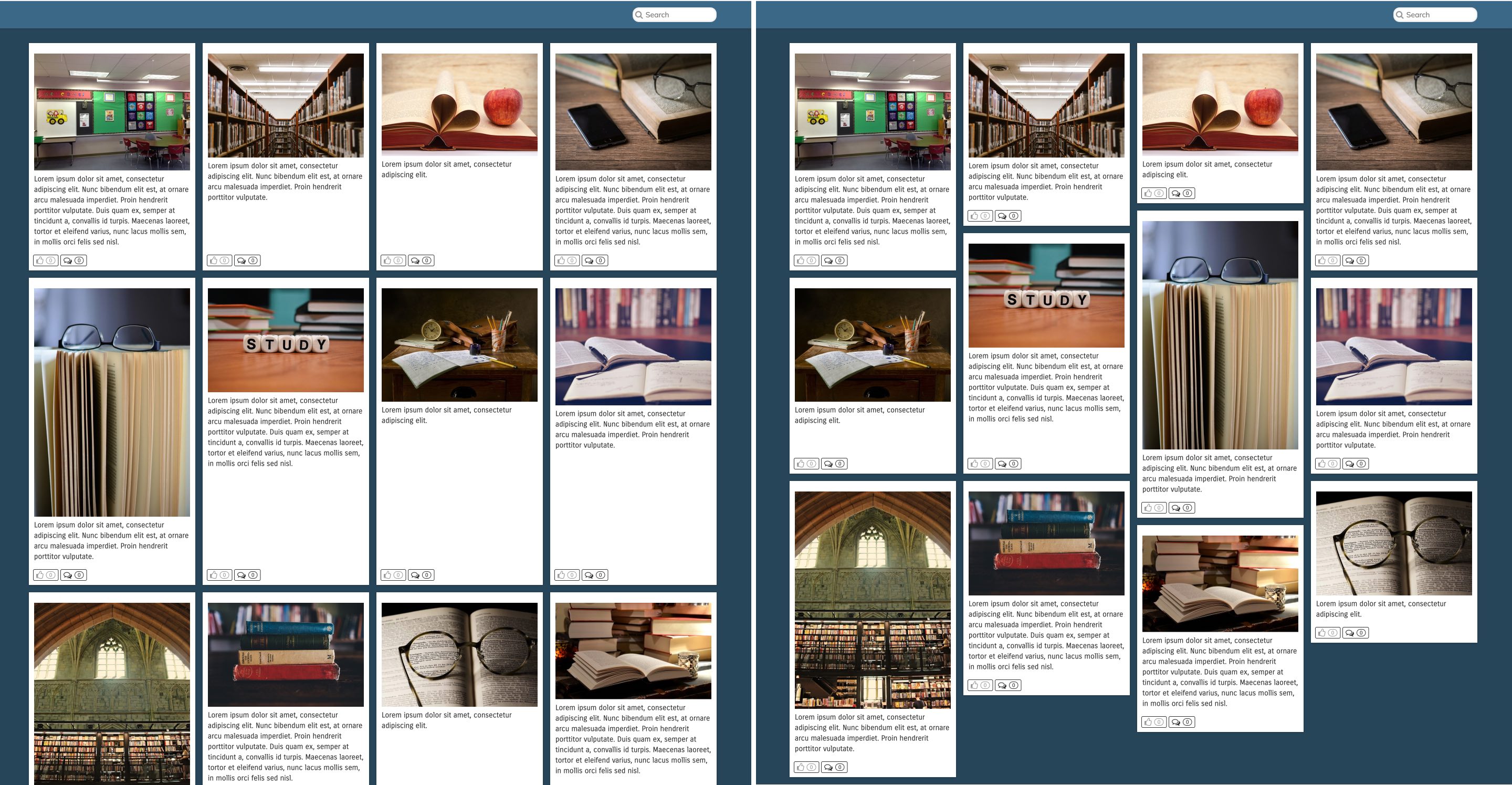
Мозаїчне вирівнювання робить сторінки сучаснішими та компактнішими.
Ви можете побачити різницю на зображенні нижче. Вирівнювання За замовчуванням знаходиться зліва, а Мозаїка — справа.
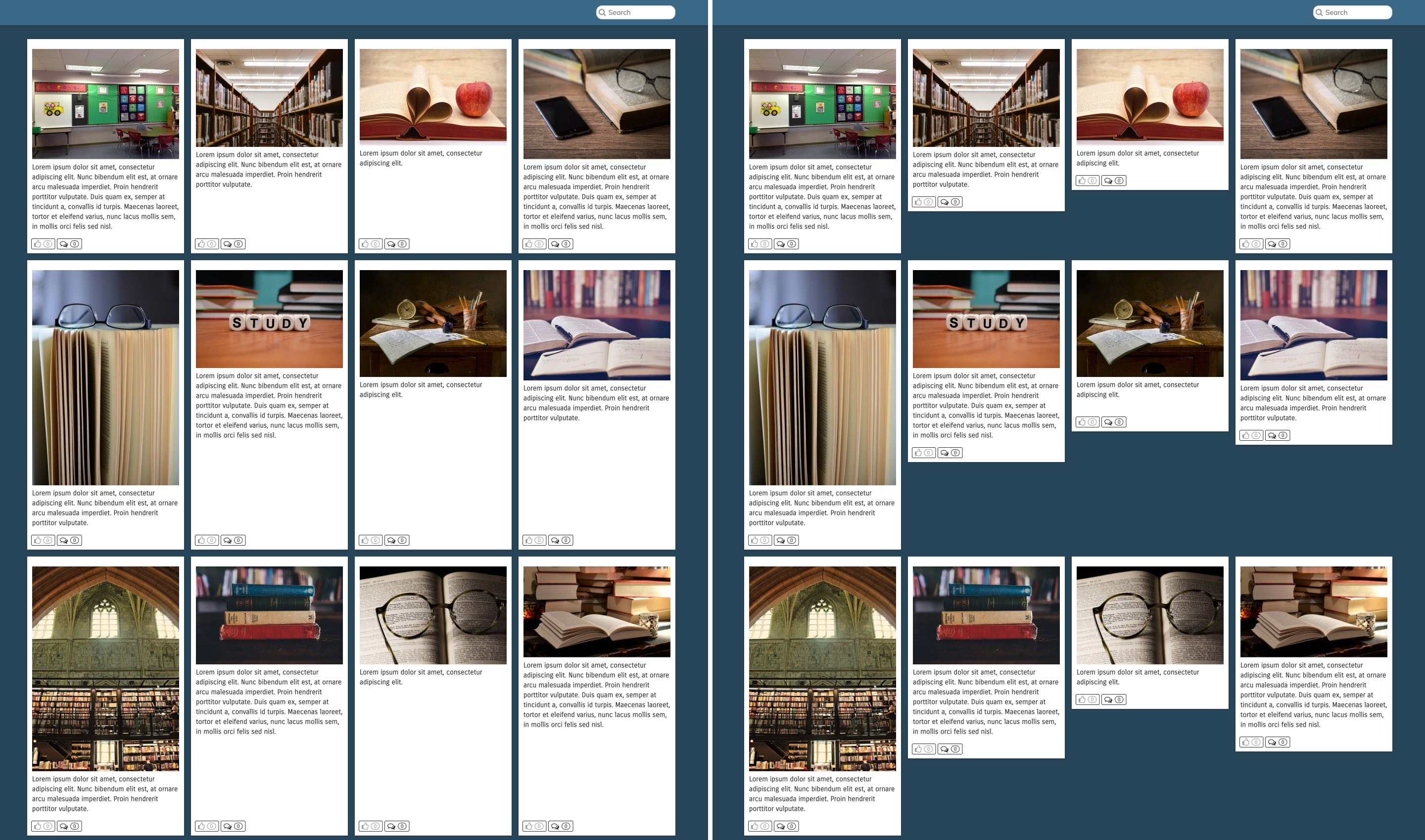
Вирівнювання 'замітки' працює схоже на упорядковане, але не вирівнює висоту постів.
Це означає, що хоча зберігається початковий порядок постів, окремі пости можуть відрізнятися за висотою, що потенційно призводить до більш динамічного або різноманітного макета.
Як і вирівнювання Упорядкувати, цей підхід може призвести до порожніх місць у макеті через зобов'язання зберігати порядок постів.
Ви можете побачити різницю на зображенні нижче. Вирівнювання За замовчуванням знаходиться зліва, а Замітки — справа.
Ви можете увімкнути ШІ-помічника на будь-якій зі своїх сторінок, щоб він відповідав на запитання студентів, використовуючи доданий вами контент.
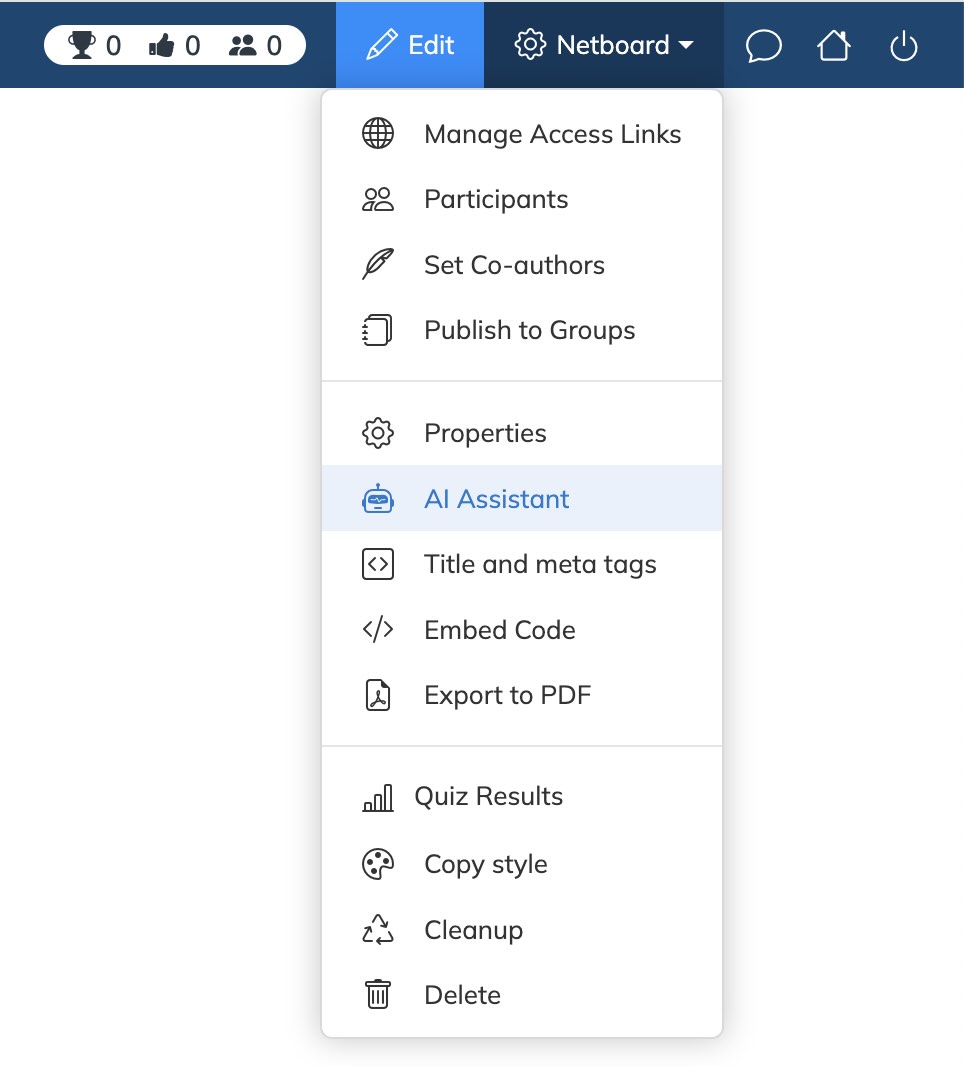
Щоб активувати його, відкрийте свою сторінку та виберіть ШІ-помічник у меню сторінки:
ШІ-помічник почне індексувати ваші документи, текстові пости та посилання. Після завершення індексації віджет чату автоматично з'явиться на сторінці — у вигляді кнопки в нижньому правому куті, яка виглядає так:

ШІ-помічник працює лише з документами, текстовими постами та посиланнями.
Наразі він не підтримує відео чи аудіофайли.
Він також відповідає лише на основі вашого контенту, використовуючи додані вами дані.
Якщо студент задає запитання, яке не стосується контенту на сторінці, або якщо недостатньо контексту для створення відповіді, асистент відповість повідомленням, що недостатньо доступної інформації.
Це допомагає уникнути плутанини та гарантує, що студенти отримують відповіді, які відображають матеріали, якими ви поділилися.
Після увімкнення асистента та завершення індексації віджет з'явиться на сторінці для:
- Користувачів, доданих як Учасники або Співавтори
- Будь-кого, хто отримує доступ до сторінки через спільне посилання
Якщо ви використовуєте організаційний акаунт:
- Лише користувачі з роллю вчителя можуть увімкнути асистента
- Віджет буде доступний усім членам вашої організації, які мають доступ до сторінки
Ви можете створювати тести для постів, які містять посилання або завантажені документи.
Для цього:
- Перемкніть свою сторінку в режим редагування
-
Відкрийте меню посту та виберіть ШІ-тест
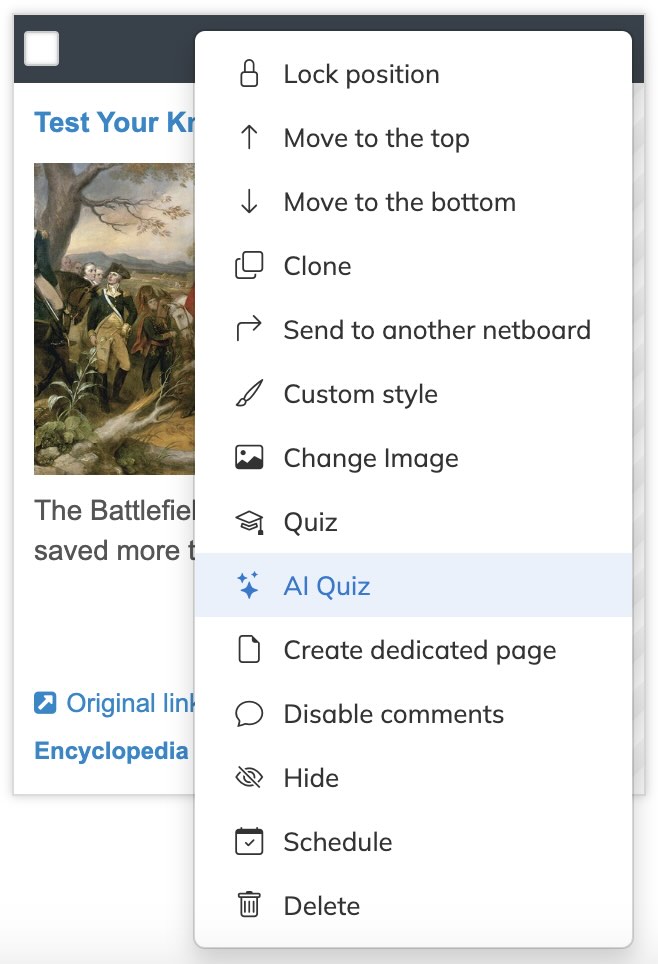
Ви також можете вибрати кілька постів одночасно та вибрати Створити тест за допомогою ШІ з меню редагування.

Ні, вам не потрібно чекати.
Ви можете натиснути Зберегти в будь-який час — ваші зміни не будуть втрачені.
Тести, які були успішно створені, з'являться автоматично.
Усі, що не вдалися, будуть автоматично видалені.
Є кілька поширених причин, чому генерація тестів може не вдатися:
- ШІ не зміг витягти текст з документа або посилання
- Джерело не містить достатньо корисного або відповідного контенту
- Вебсайт блокує автоматизований доступ (наприклад, може відображати повідомлення Будь ласка, почекайте, поки ми перевіримо, чи ви людина)
ШІ може створювати тести лише тоді, коли в джерелі є достатньо читабельного та змістовного контенту.
Якщо сторінка містить лише форму входу, список посилань або загальну інформацію без конкретної теми, може бути недостатньо матеріалу для генерації запитань.
Важливо: ШІ використовує той самий текст, який ви бачите при відкритті посилання у вашому браузері. Якщо ви не бачите корисного контенту, то й ШІ його не побачить.
Так само, як і будь-який тест, який ви створюєте вручну.
Перейдіть до розділу Тестів у своєму профілі, знайдіть тест і відкрийте його, щоб переглянути та редагувати за потреби.
Це налаштовується в налаштуваннях вашої сторінки.
За замовчуванням тести можуть проходити всі, з ким ви поділилися сторінкою, включаючи:
- Учасники
- Співавтори
- Користувачі з посиланнями для доступу
Ви можете знайти детальні результати в розділі Тестів вашого профілю.
Для повного огляду всіх тестів на конкретній сторінці:
- Перейдіть на сторінку Тести > Звіти > За сторінкою
-
Ви побачите звіт, який показує, які тести існують на сторінці і хто їх пройшов
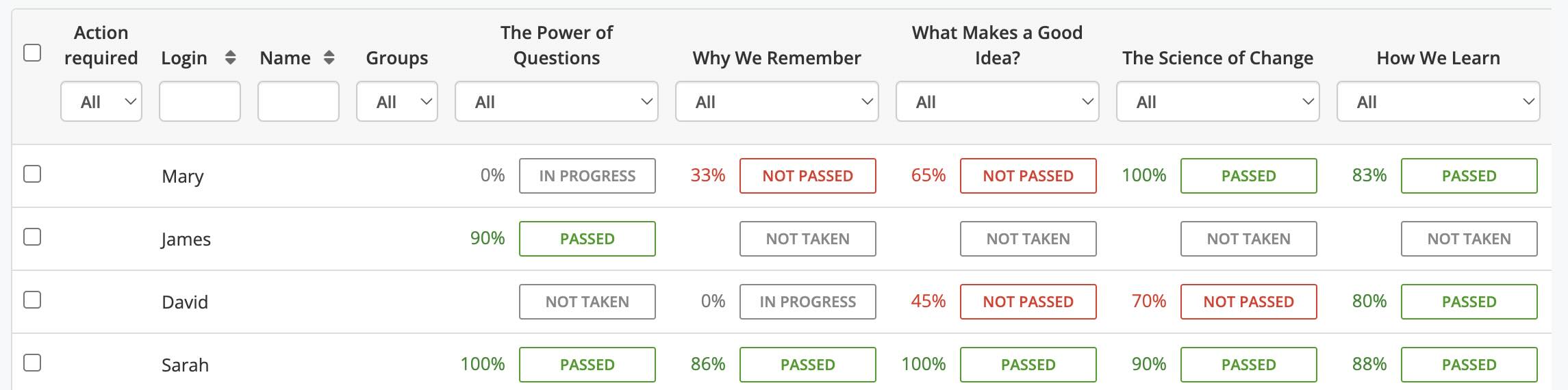
Ви можете натиснути на будь-яку клітинку в звіті, щоб переглянути більше деталей — включаючи всі спроби, зроблені кожним користувачем, їхні відповіді та найкращий результат.
- Якщо ви використовуєте організаційний акаунт, ви можете додатково вибрати групи, щоб побачити, які учасники не проходили жодних тестів на цій сторінці
-
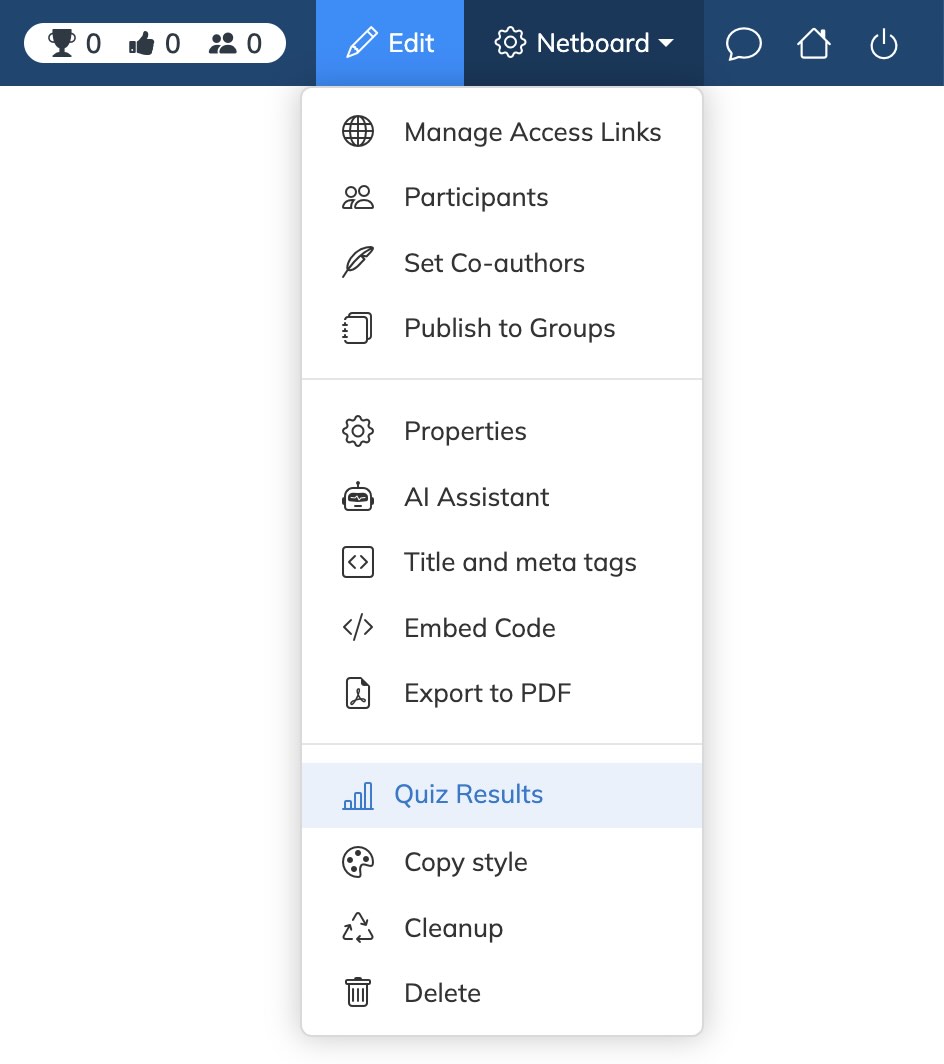
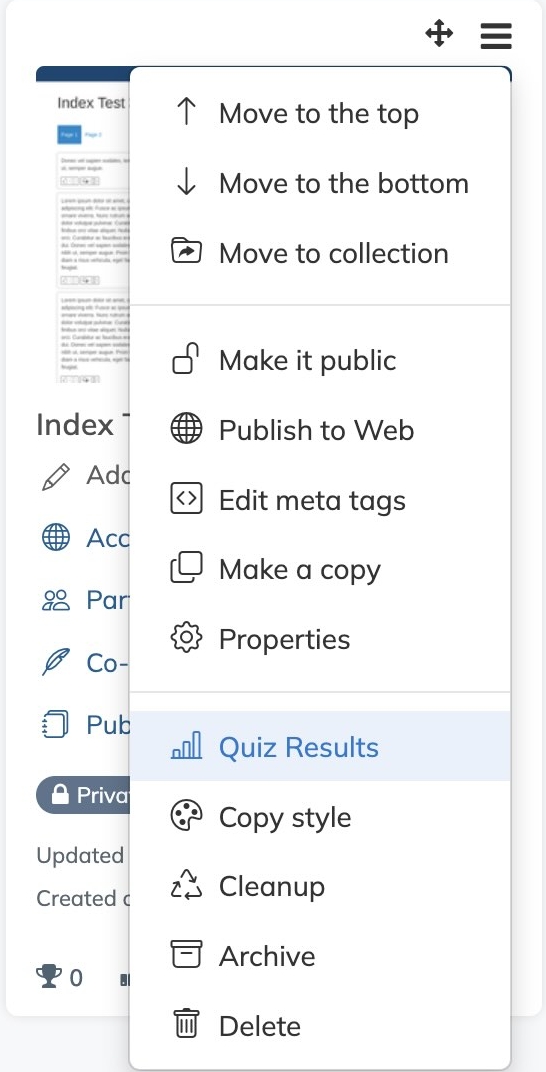
Якщо з'являться відповіді на тести, у меню сторінки з'явиться посилання Результати тестів. Це перенаправить вас безпосередньо до звіту для цієї сторінки.
Співавторство
За замовчуванням співавтор має обмежені можливості редагувати вашу сторінку.
Він/вона може створювати нові пости та видаляти раніше додані пости.
Ви можете надати більше можливостей співавторам (налаштування теми/шаблону сторінки та/або редагування контенту інших користувачів) на екрані налаштувань сторінки.
Так
Співавтор отримає доступ автоматично.
Коли ви змінюєте тип свого акаунта на "Організація", ви отримуєте можливість реєструвати власних користувачів і створювати групи користувачів.
У ваших налаштуваннях
Вам слід відкрити вкладку Акаунт на екрані налаштувань.
Так
Електронна адреса є необов'язковою для користувачів, створених у межах Організації.
Користувач, який ніколи не входив у систему, позначається як неактивний.
Після першого успішного входу користувач позначається як "Активний".
Тільки користувачі вашої та дружніх організацій
Якщо користувач має роль учителя, його/її підписники також можуть співпрацювати з ним/нею.
Внутрішні сторінки доступні лише користувачам вашої організації.
Ви можете дозволити доступ для дружніх організацій, надавши рівень довіри "Внутрішній" вашій дружбі.
Внутрішніми сторінками також можна ділитися, як і приватними сторінками, щоб відкрити доступ для конкретних користувачів або груп.
Власники можуть встановлювати дружбу між своїми акаунтами.
Дружба дозволяє користувачам дружніх організацій співпрацювати (ділитися, стежити, голосувати, коментувати тощо) і отримувати доступ один до одного.
Після встановлення дружби можна створювати спільні групи з користувачами дружньої організації.
Користувачі дружньої організації з рівнем довіри "Внутрішній" можуть отримати доступ до внутрішніх сторінок вашої організації.
Тільки власник акаунта може запросити дружбу з іншим акаунтом.
Вам слід натиснути кнопку "Запит на дружбу" на сторінці профілю власника іншого акаунта.
Ні
Тільки два акаунта Організації можуть встановити дружбу.
У ваших налаштуваннях
Вам слід відкрити вкладку Дружба на екрані налаштувань.
Як тільки ви публікуєте сторінку у групі, це створює або оновлює Групову бібліотеку.
Члени групи бачать опубліковані сторінки в розділі Бібліотека та отримують оновлення про зміни на цих сторінках.
Якщо ви поділитеся своєю сторінкою зі студентами з іншої організації, їхній призначений учитель і власник акаунта їхньої організації також отримають доступ до спільної сторінки.
Наразі ми підтримуємо такі ролі користувачів:
Студент LMS - може входити в netboard.me лише через LMS, не має пароля, власної панелі профілю і не може створювати власні сторінки.
Звичайний студент - не може публікувати контент у веб і його/її профіль доступний лише користувачам з тієї ж або дружньої Організації.
Студент з доступом до веб - користувачі з цією роллю можуть публікувати контент у веб і створювати посилання доступу до власних сторінок. Профілі користувачів відкриті, але тільки користувачі вашої та дружньої Організації можуть співпрацювати з ними.
Учитель - має майже ті ж права, що й власник акаунта. Учитель не може створювати або редагувати інших учителів, але може створювати та керувати акаунтами студентів і групами. Профіль учителя відкритий, і його/її підписники можуть співпрацювати з ним/нею. Учитель може ділитися приватними сторінками зовнішньо.
Є дві можливі причини:
Netboard є приватним або не має достатньо контенту для відображення.
Існує поріг рейтингу (див. питання про оцінку Кубка), який використовується для запобігання відображенню порожніх і незавершених сторінок.
Netboard.me можна налаштувати як постачальника LTI 1.3 з будь-якою LMS, яка підтримує інтеграцію LTI 1.3.
Щоб налаштувати інтеграцію, ви повинні мати доступ адміністратора до вашої LMS і акаунт організації на netboard.me.
Після налаштування інтеграції:
- Вчителі можуть додавати свої сторінки як активність (ресурс, контент тощо, залежно від термінології LMS) до курсу.
- Коли студенти відкривають сторінку з LMS, їм автоматично надається дозвіл на читання або редагування, залежно від вибору вчителя.
Перейдіть до Налаштувань акаунта > вкладка LMS, виберіть потрібний варіант LMS і дотримуйтесь інструкцій для налаштування інтеграції LMS.
Коли користувач вперше заходить у netboard.me через LMS, netboard.me намагається знайти користувача у вашому акаунті організації, використовуючи електронну адресу користувача, надану LMS.
Якщо збігів не знайдено, створюється новий користувач:
- Створюється вчитель з роллю Учитель.
- Створюється студент з роллю Студент LMS.
- Вони можуть скинути пароль і увійти до netboard.me безпосередньо, а не через LMS.
- Ви можете заздалегідь створити акаунти вчителів з тією ж електронною адресою, яку вони використовують у вашій LMS. У цьому випадку вони можуть увійти до netboard.me як звичайні користувачі та підготувати матеріали. Netboard.me зіставить їх за електронною адресою, коли вони увійдуть через LMS, щоб вибрати сторінку для спільного використання.
- Вони не мають пароля, власної панелі профілю і не можуть увійти до netboard.me безпосередньо.
- Адміністратор та учитель можуть змінити роль користувача LMS Student на іншу роль. Акаунт користувача тоді працюватиме як звичайний акаунт користувача netboard.me з власною панеллю профілю, можливістю створювати сторінки і входити до netboard.me безпосередньо.
Адміністратор акаунта повинен керувати акаунтами вчителів у netboard.me. Netboard.me не отримує сповіщень, наприклад, про звільнення вчителя зі школи або зміну його електронної адреси.
Щоб запобігти зростанню кількості невикористаних акаунтів учнів, адміністратор може налаштувати політику зберігання акаунтів учнів LMS — кількість днів, протягом яких netboard.me має зберігати невикористані акаунти учнів LMS.
Загалом, спосіб додавання сторінки до курсу в інтегрованій LMS залежить від того, як це налаштував адміністратор LMS. Нижче ми описуємо типові випадки для деяких популярних LMS.
Загальний підхід полягає в тому, щоб додати сторінку як активність курсу, контент або ресурс, залежно від вашої LMS. Це може називатися по-різному в різних LMS, але завжди є спільна дія вибору посилання від постачальника LTI 1.3 (netboard.me).
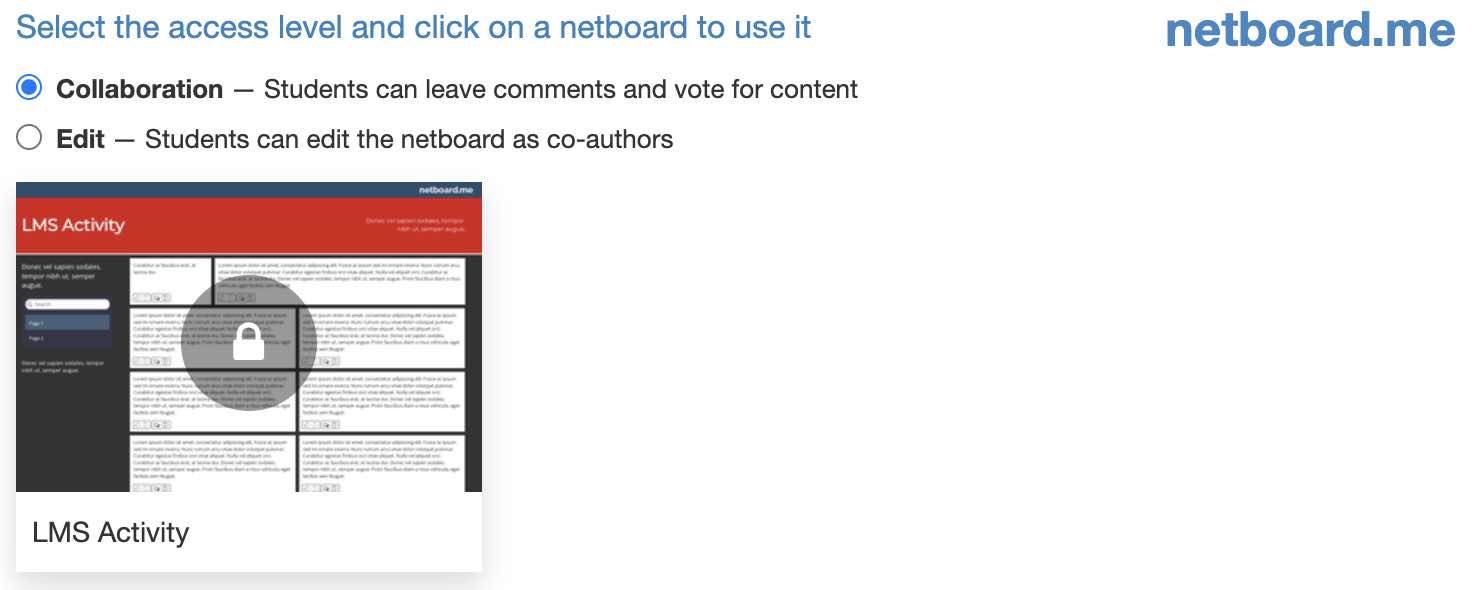
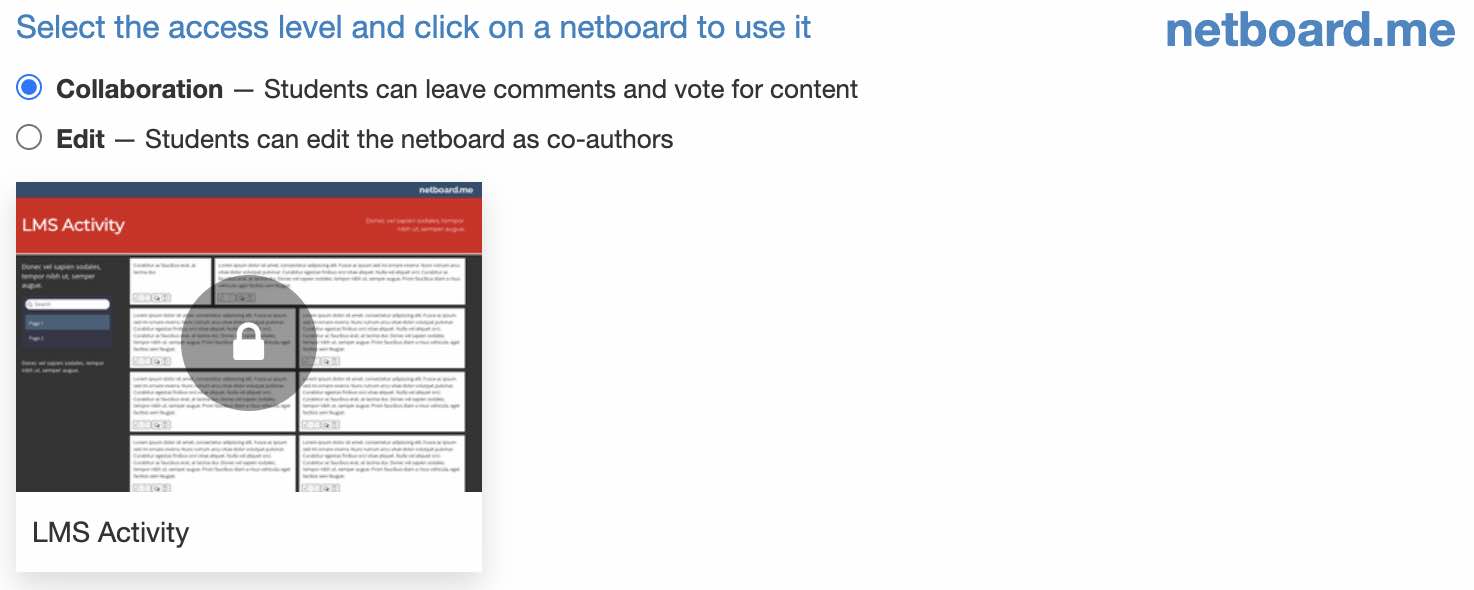
Коли ви додаєте сторінку до курсу, ви завжди побачите це вікно (воно може мати різні розміри та відкриватися у спливаючому вікні або іншій вкладці браузера, залежно від конкретних налаштувань):
Переконайтеся, що ваш адміністратор Moodle налаштував інтеграцію LTI netboard.me.
- Відкрийте курс, до якого ви хочете додати сторінку.
-
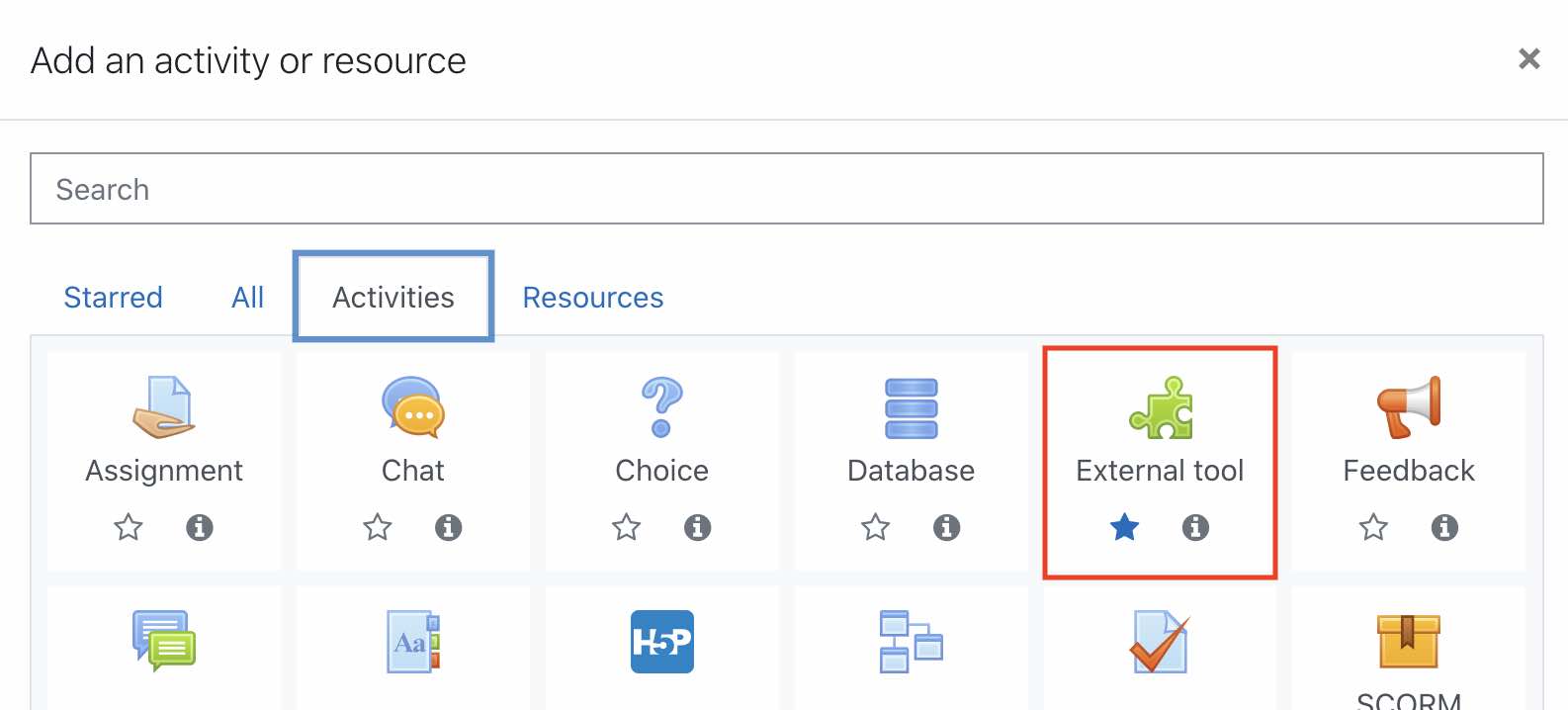
Натисніть кнопку Додати активність або ресурс.

-
Виберіть опцію Зовнішній інструмент на вкладці Активності.
-
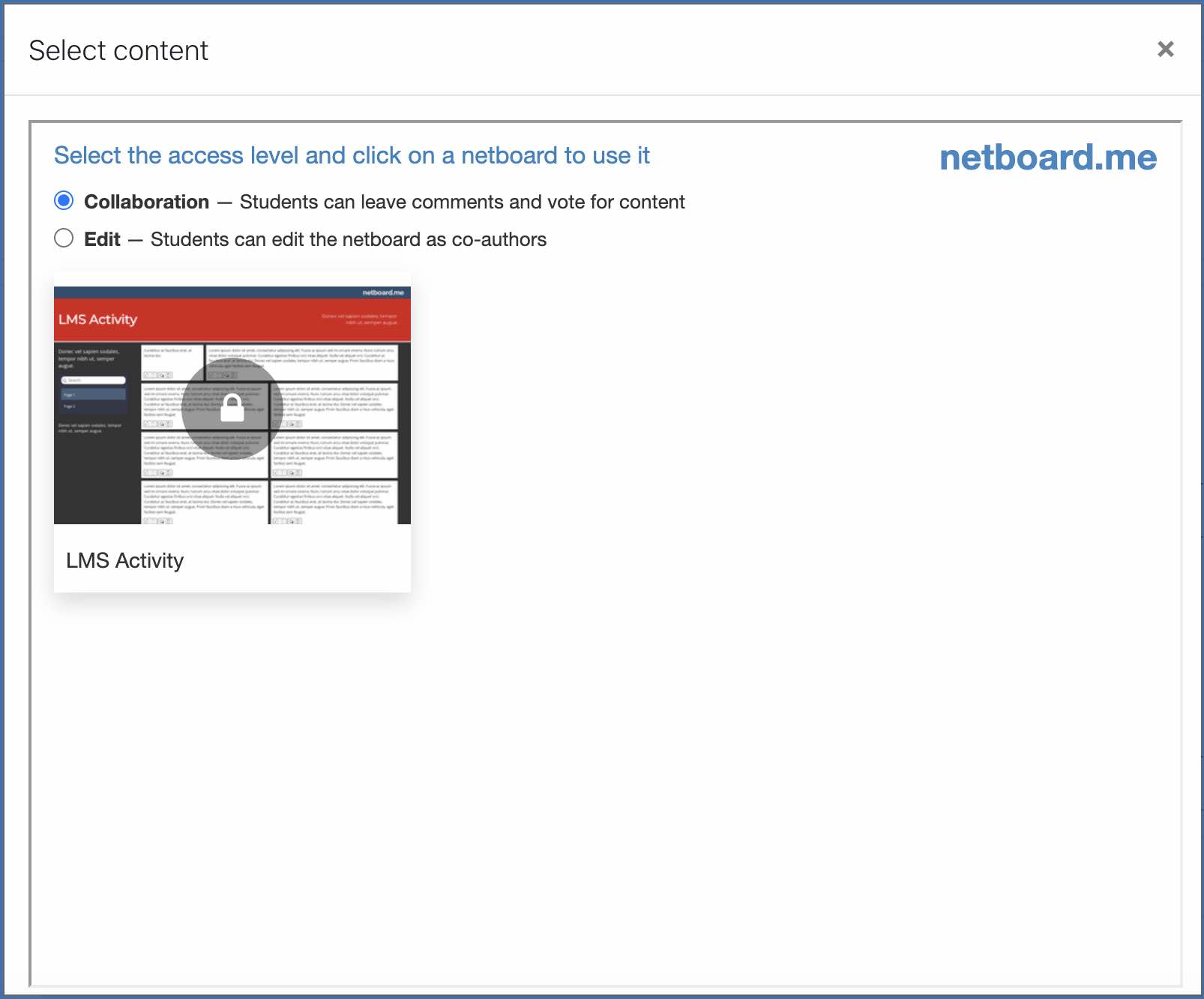
Виберіть інструмент netboard.me (він може називатися по-різному вашим адміністратором Moodle) у селекторі Попередньо налаштований інструмент і натисніть кнопку Вибрати контент.

-
З’явиться спливаюче вікно з вашими сторінками. Виберіть рівень доступу у верхній частині та натисніть на сторінку, щоб додати її до курсу.
Переконайтеся, що ваш адміністратор Canvas налаштував інтеграцію LTI netboard.me.
- Відкрийте курс, до якого ви хочете додати сторінку.
-
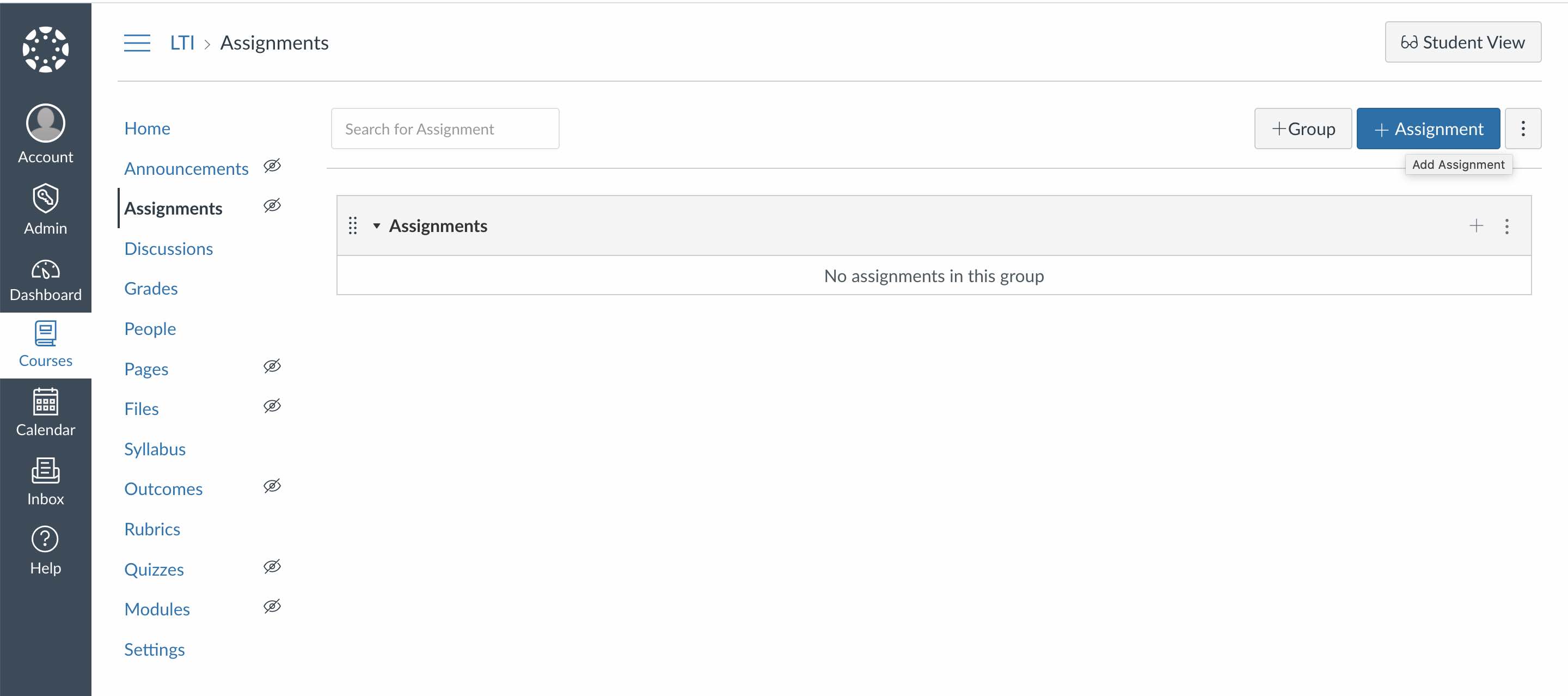
У розділі Завдання натисніть кнопку + Завдання.
-
Виберіть опцію Зовнішній інструмент у селекторі Тип подання.
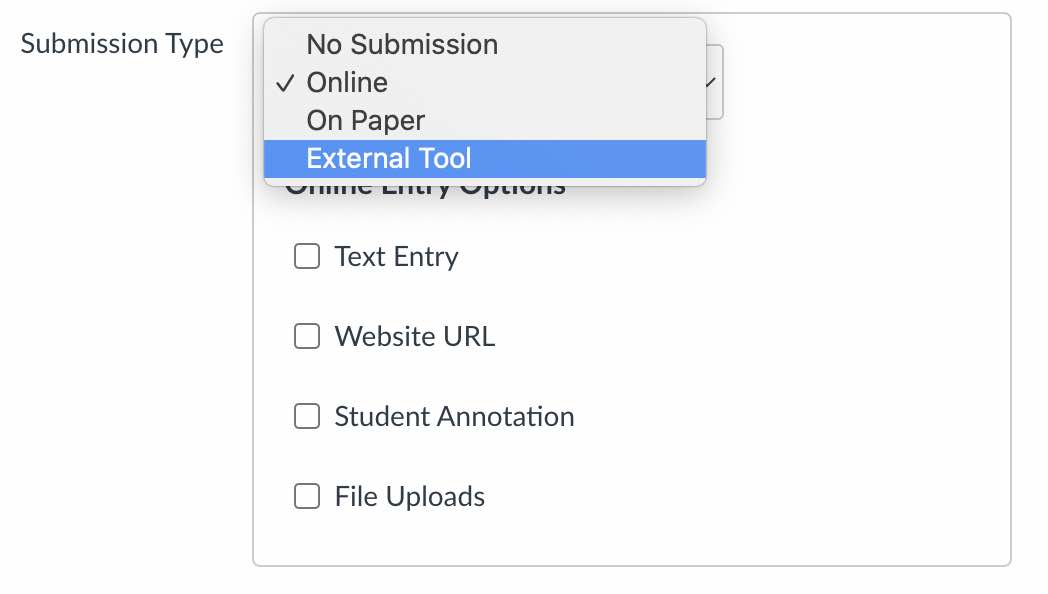
-
Натисніть на інструмент netboard.me (він може називатися по-різному вашим адміністратором Canvas).
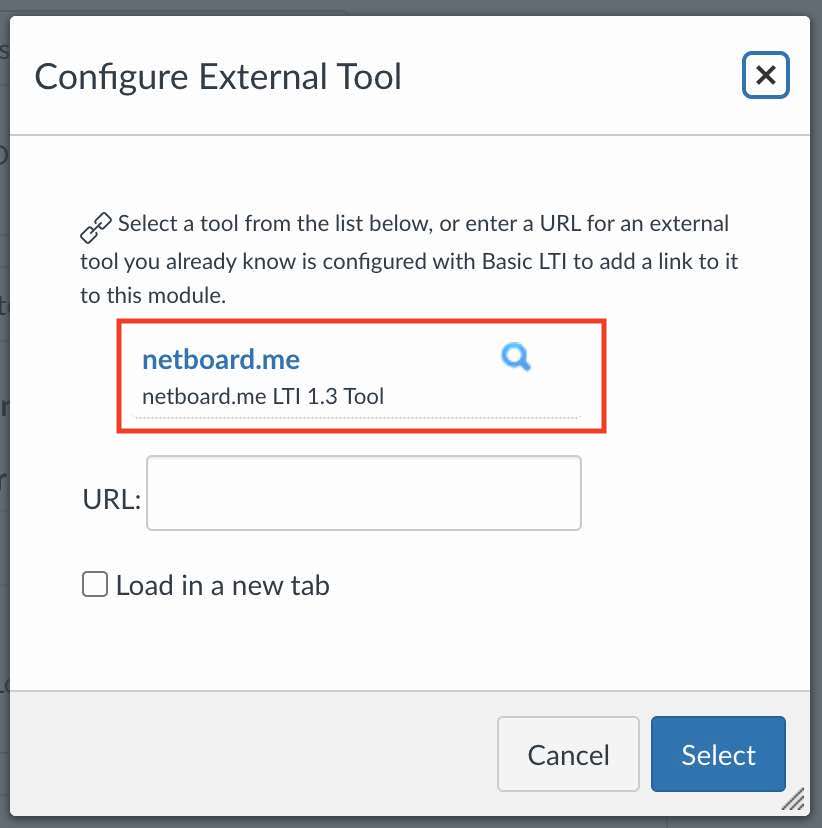
-
З’явиться спливаюче вікно з вашими сторінками. Виберіть рівень доступу у верхній частині та натисніть на сторінку, щоб додати її до курсу.
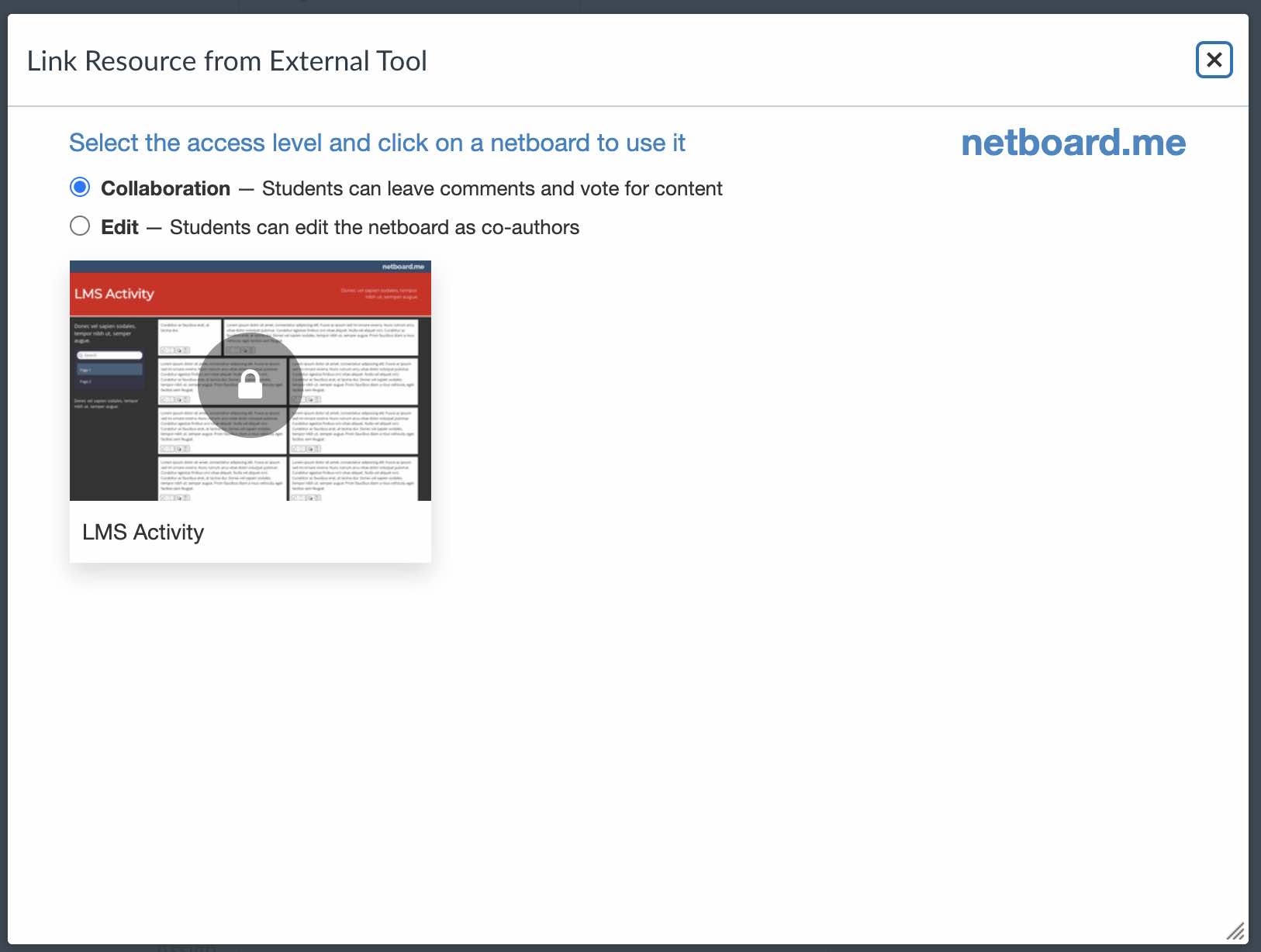
-
Для очікуваного досвіду слід вибрати опцію Завантажити в новій вкладці.
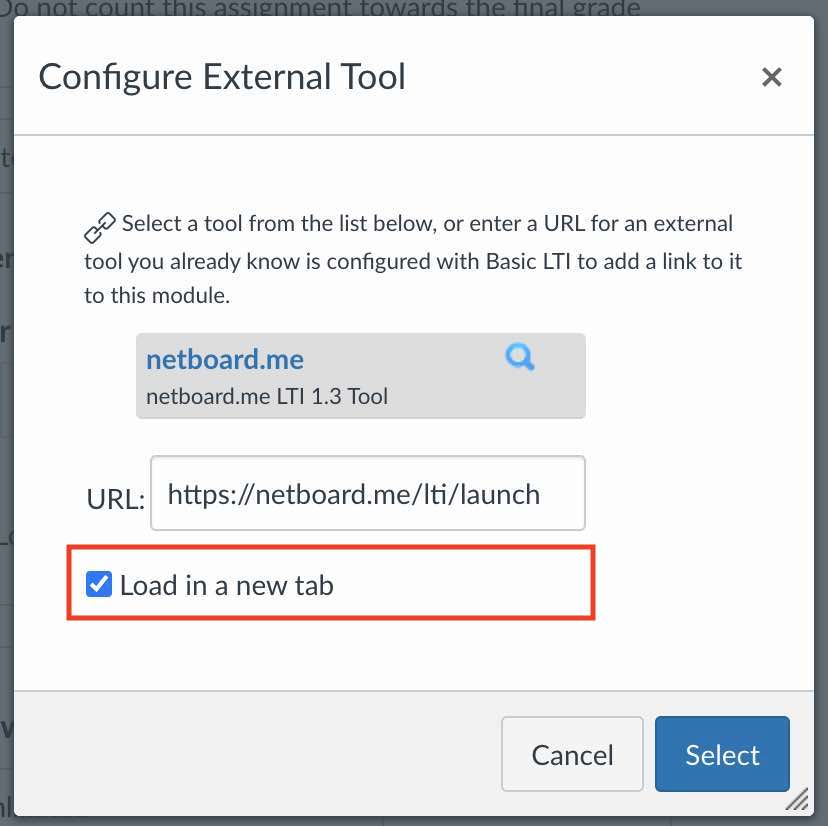
-
Натисніть кнопку Вибрати.
Переконайтеся, що ваш адміністратор Blackboard налаштував інтеграцію LTI netboard.me.
- Відкрийте курс, до якого ви хочете додати сторінку.
-
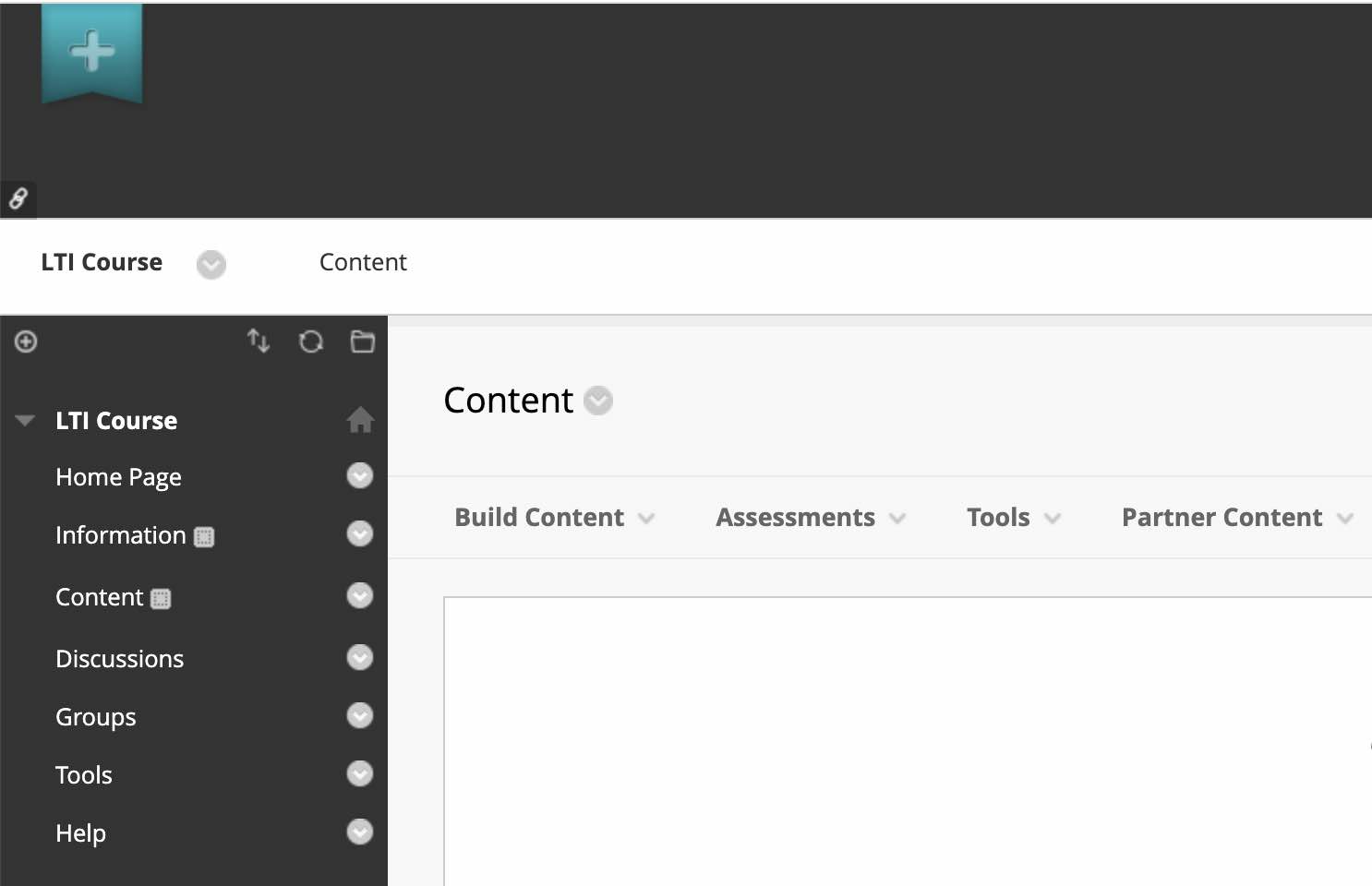
Перейдіть до розділу Контент.
-
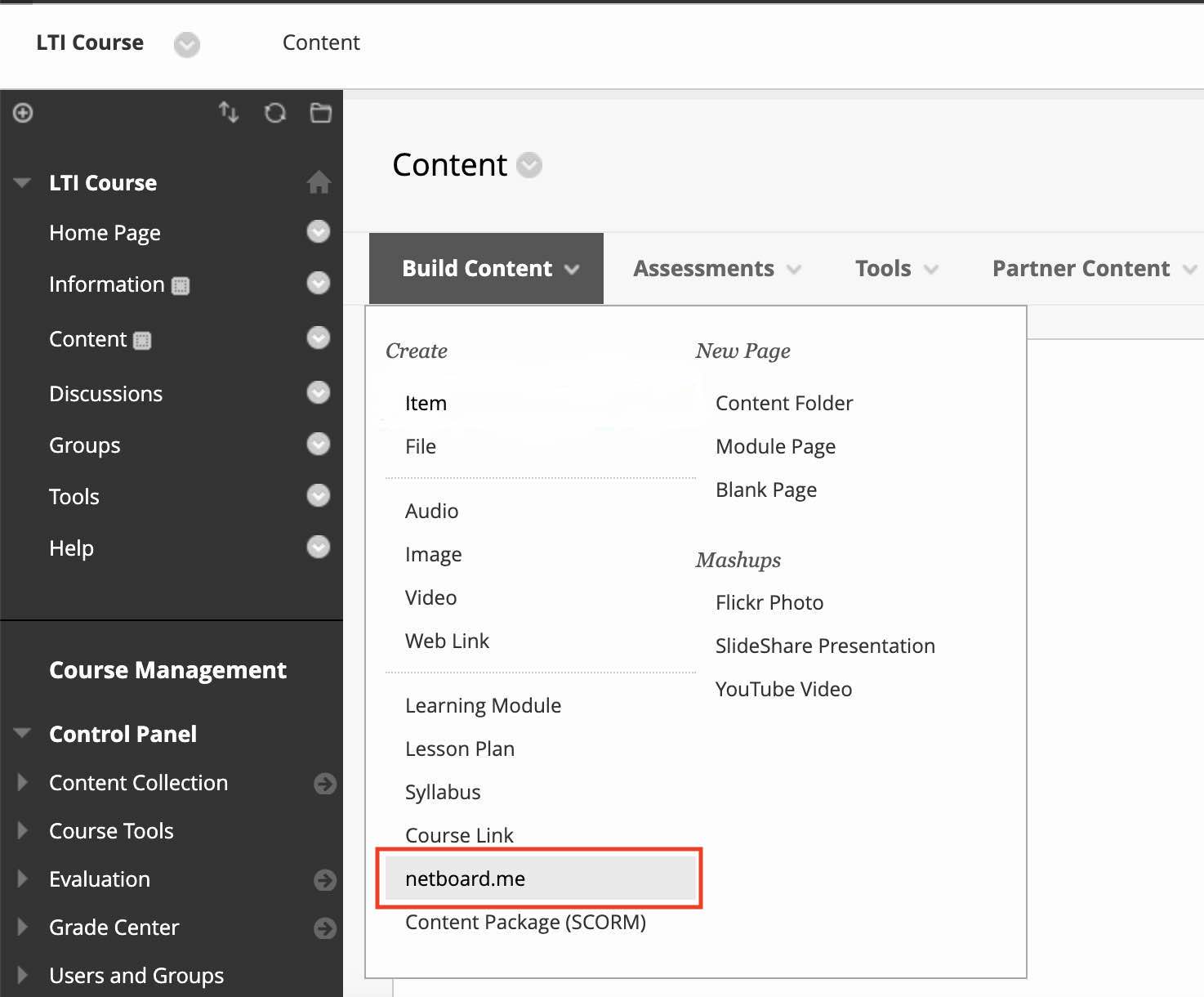
Виберіть інструмент netboard.me (він може називатися по-різному вашим адміністратором Blackboard) у випадаючому меню Створити контент.
-
Виберіть рівень доступу у верхній частині та натисніть на сторінку, щоб додати її до курсу.
Опублікувати відео
- Перемкніть свою сторінку в режим редагування, натиснувши кнопку Редагувати у верхньому меню.
- Введіть URL-адресу відео в поле "Опублікувати будь-яке посилання" і натисніть кнопку Опублікувати.
Приклад URL-адреси відео з YouTube: http://www.youtube.com/watch?v=JGXi_9A__Vc - Натисніть кнопку Зберегти у верхньому меню, щоб застосувати зміни сторінки.
- Натисніть на щойно збережений відеопост, щоб з’явився відеоплеєр.