Här hittar du svar på vanliga frågor om netboard.me
Du kan alltid kontakta oss via support@netboard.me för mer information om någon fråga om vår webbplats.
Videoguider
Vanliga frågor
Allmänna frågor
Netboard är en världsomspännande webbsida där du enkelt kan samla videor, foton, RSS-flöden, presentationer, länkar och mycket mer från webben. Netboard är det bästa sättet att kombinera och dela olika webbinnehåll.
Det finns ingen gräns för det.
Vi har inga sådana planer
Klagomål är ett sätt att meddela administratörer om netboards som bryter mot användarvillkoren.
Beskriv det med hjälp av feedbackwidgeten (Kontakta support) på din personliga sida eller mejla oss om problemet (support@netboard.me).
Vi försöker lösa problemet så snart som möjligt.
Din feedback om önskade funktioner är mycket viktig för oss.
Mejla oss om det (support@netboard.me) så försöker vi lägga till det.
netboard.me, som europeiskt företag, är fullt engagerat i att följa GDPR
Dina data lagras och behandlas inom Europeiska unionen.
Vi säljer och/eller distribuerar inte användardata på något annat sätt.
Våra Användarvillkor och Integritetspolicy täcker GDPR-aspekter.
Vi är engagerade i att skydda våra användares integritet och säkerhet.
Vi är engagerade i att göra ytterligare förbättringar för att hantera eventuella GDPR-relaterade frågor.
Inom Europeiska unionen
Dina data lagras och behandlas i Tyskland (Frankfurt och Falkenstein) och Nederländerna (Amsterdam).
Towermates OÜ (Estland, Europeiska unionen)
Sepapaja 6, Tallinn 15551
Nej
Vi säljer eller delar inte användardata.
Nej
Vi använder följande tredjepartstjänster:
Mailchimp för att skicka e-post. Mailchimp är GDPR-kompatibelt.
UserVoice för att ta emot och besvara supportärenden. UserVoice är GDPR-kompatibelt.
Paddle för att ta emot betalningar. Paddle är GDPR-kompatibelt.
OpenAI används för att tillhandahålla valfria funktioner som AI-drivna svar på frågor och quizgenerering. Användning av dessa funktioner är helt frivillig. Netboard.me överför inte dina personuppgifter till OpenAI. Endast det innehåll du själv väljer att bearbeta (t.ex. en post, ett dokument eller ett netboard), samt eventuella frågor du skriver i chatten, överförs säkert för bearbetning. Sådant innehåll kan ibland innehålla personuppgifter, men det är under din kontroll och delas aldrig automatiskt. Dessa tjänster tillhandahålls under ett personuppgiftsbiträdesavtal (DPA) med OpenAI Ireland Ltd, i enlighet med GDPR. OpenAI är engagerade i dataskydd och säkerhet.
Netboard.me är engagerat i att erbjuda digital tillgänglighet för alla användare, inklusive personer med funktionsnedsättning.
Vi arbetar kontinuerligt för att förbättra användarupplevelsen och tillämpar relevanta tillgänglighetsstandarder. Om du stöter på tillgänglighetsproblem på vår webbplats, kontakta oss på support@netboard.me.
Åtkomstkontroll
Alla som har tillgång till webben.
Om du är ägare av ett personligt konto eller ett organisationskonto:
Nej. Ingen annan kan se dina privata netboards.
Om du är lärare för en organisation:
Ja. Ägaren av organisationskontot kan få åtkomst till dina privata netboards.
Om du är en användare i en organisation utan lärarroll:
Ja. Din tilldelade lärare (läraren som hanterar ditt konto) och ägaren av organisationskontot kan få åtkomst till dina privata netboards.
Ja
Du kan välja vänner som kan se ditt privata netboard på din personliga sida genom att använda åtgärden "Vem kan se detta netboard". Du kan också göra det i netboard-menyn genom att använda alternativet "Ge åtkomst".
Du kan dela en netboard-åtkomstlänk med någon utan ett netboard.me-konto.
Det kommer att tillåta dem att samarbeta på ditt netboard.
Du kan generera en läs-länk för att låta dem se och kommentera ditt privata netboard.
Du kan ge en redigeringslänk för att låta dem redigera ditt netboard med samma behörigheter som en registrerad medförfattare. Båda länkarna fungerar med privata och offentliga netboards.
Netboard-redigering
Ja
Dra bara posten till målflikens namn så visas innehållet.
Ja
Dra och släpp bara fliken medan ditt netboard är i redigeringsläge.
Omedelbart efter att du har sparat dem.
Ja.
Klistra bara in länken som Google föreslår för dokumentsdelning.
Ja.
Du kan använda taggar för att snabbt filtrera poster på netboardet (t.ex. #level1 eller #level2). Börja bara ett ord med "#" för att skapa en tagg.
Trophy-poäng beräknas automatiskt baserat på typ och mängd innehåll, antal följare och röster.
Högre trophy-poäng påverkar sökresultatens placering och netboardets position i listan Toppbetyg på organisationens utforska-sida.
Ja. Vi har tillägg för Google Chrome och Firefox.
De fungerar via snabbmenyn när de är installerade.
Högerklicka på innehållet du vill posta (länk, bild, markerad text, tomt utrymme på sidan för att lägga till en länk till denna sida, etc.) och välj Posta till netboard i snabbmenyn som visas.
Som standard försöker netboard.me fylla tomma utrymmen för att få sidan att se ut som en snygg webbsida.
Ibland krävs strikt postordning. Då kan du använda Ordnat- eller Anteckningar-justering.
Skillnaden mellan dem är att höjdutjämning inte görs med Anteckningar-justering.
För att byta justering måste du aktivera redigeringsläget, öppna fliken Mall och välja ett alternativ från justeringsmenyn.
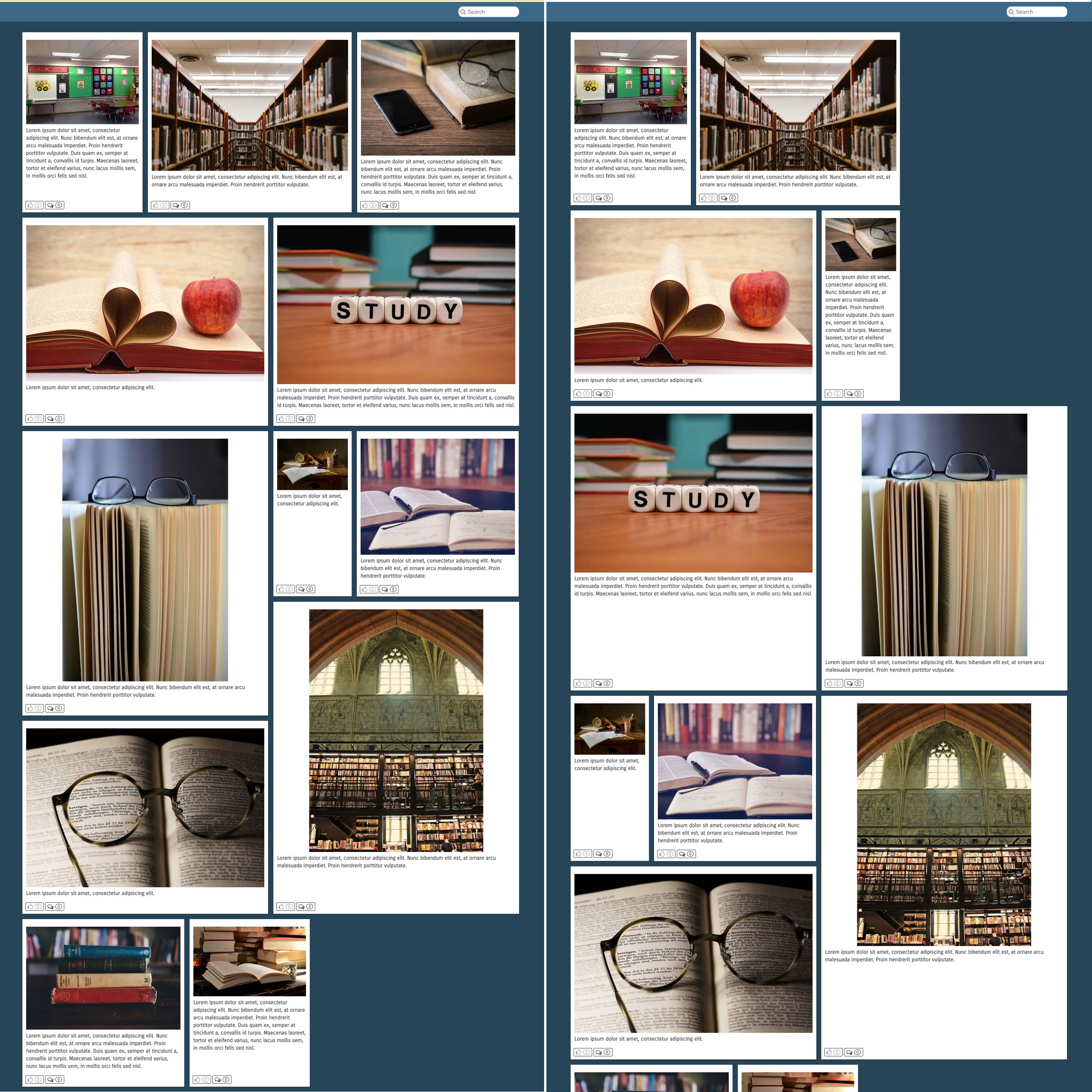
Vid Ordnat-justering behålls posternas ursprungliga ordning, även om det leder till tomma utrymmen i layouten.
Vid Standard-justering prioriteras att fylla alla tomma utrymmen på sidan, vilket kan leda till att postordningen ändras något.
Du kan se skillnaden i bilden nedan. Standardjustering är till vänster och Ordnat-justering till höger.
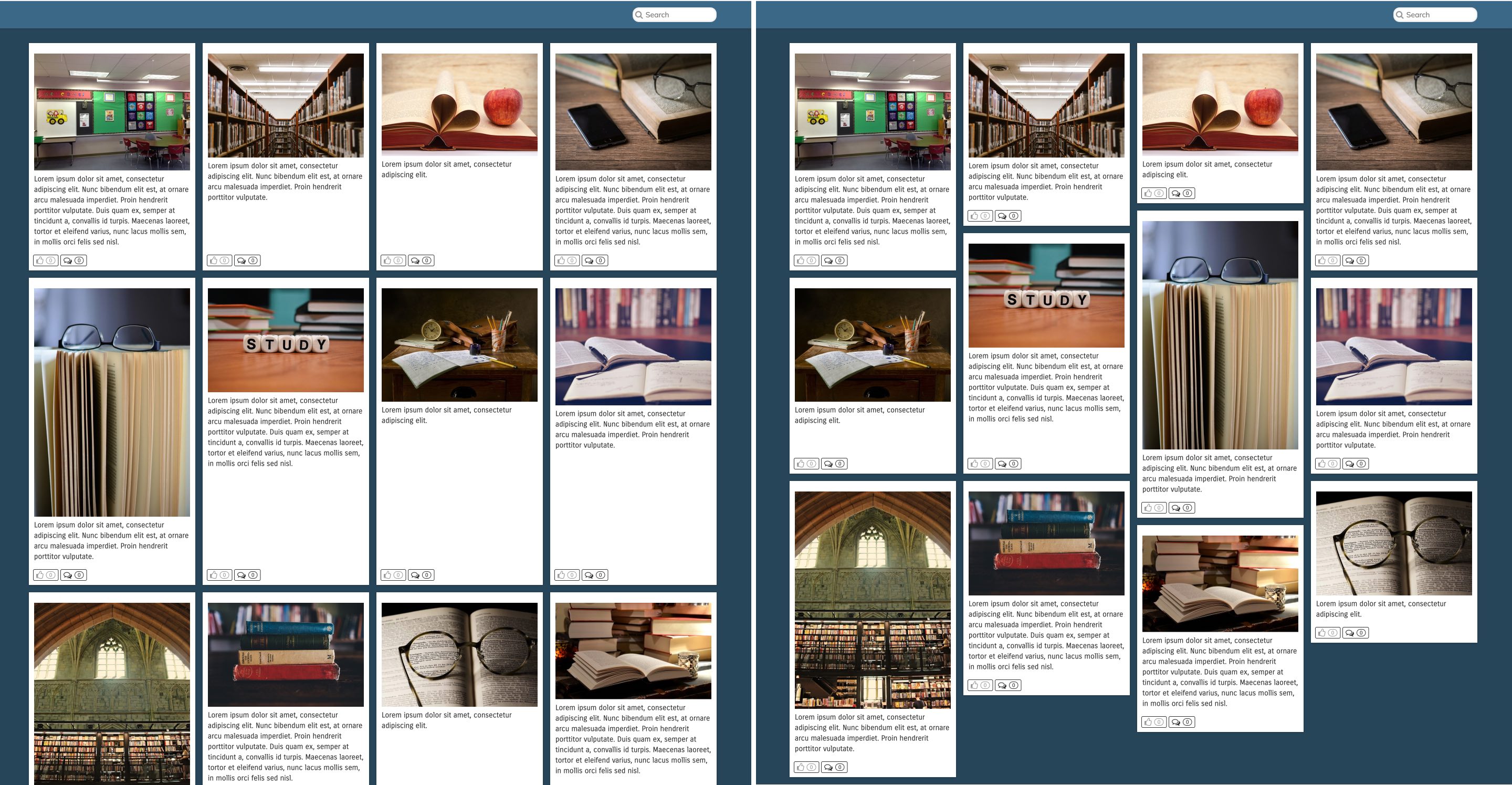
Mosaikjustering gör dina netboards snyggare och mer kompakta.
Du kan se skillnaden i bilden nedan. Standardjustering är till vänster och Mosaik-justering till höger.
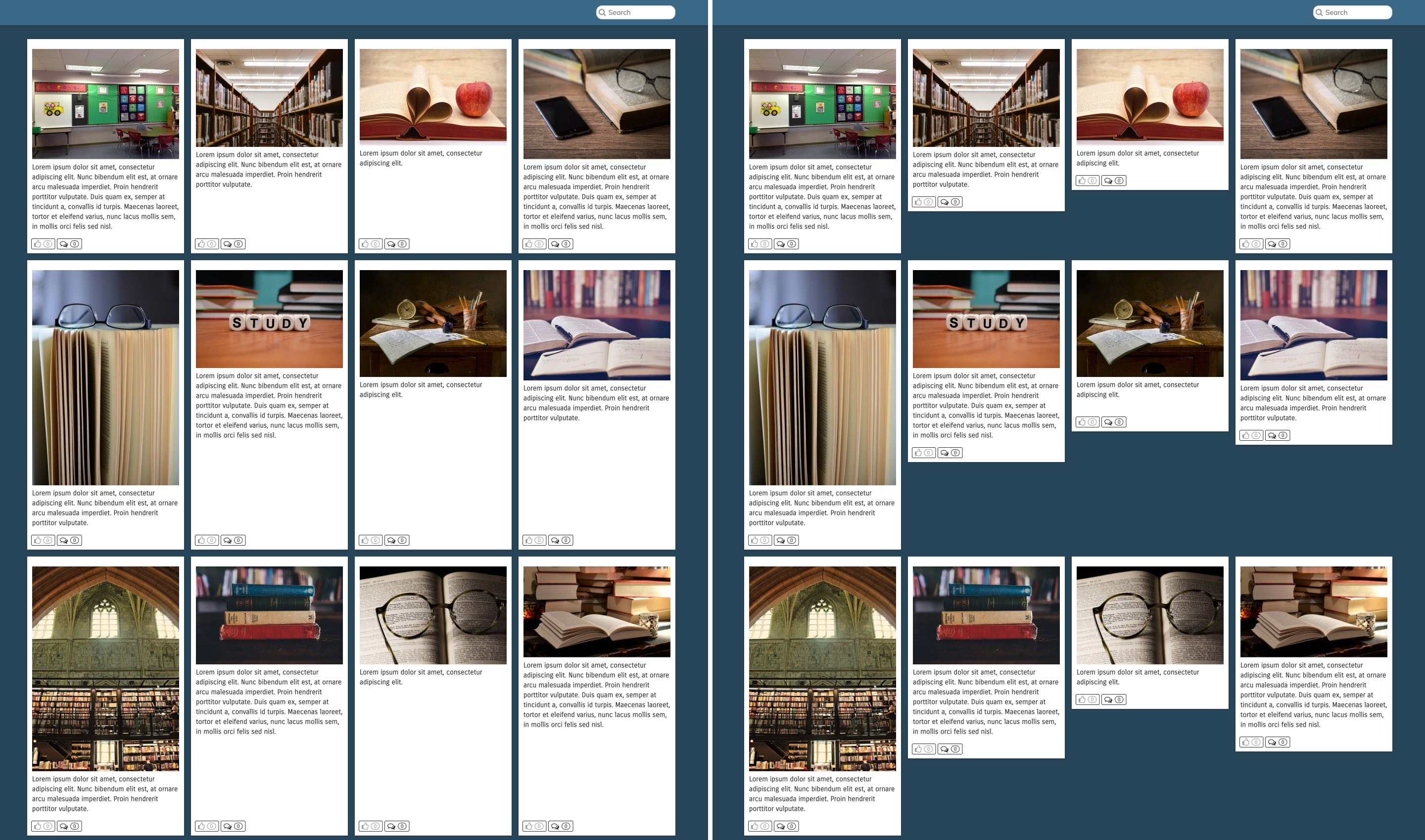
Anteckningsjustering fungerar likt ordnad justering men utjämnar inte posternas höjd.
Detta innebär att även om den ursprungliga ordningen på posterna behålls, kan de enskilda posterna variera i höjd, vilket kan ge en mer dynamisk eller varierad layout.
Precis som Ordnat-justering kan detta leda till tomma utrymmen i layouten eftersom postordningen bevaras.
Du kan se skillnaden i bilden nedan. Standardjustering är till vänster och Anteckningar-justering till höger.
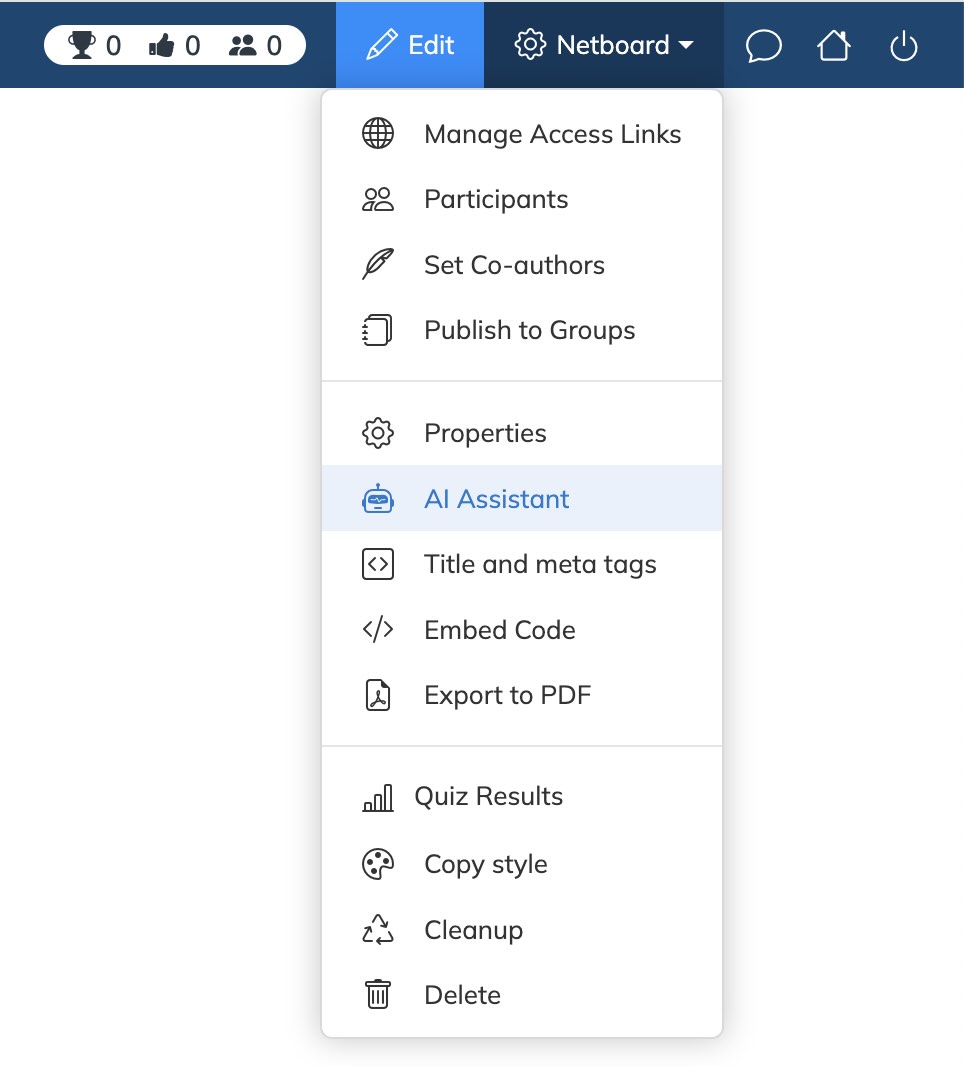
Du kan aktivera AI-assistenten på vilket av dina netboards som helst för att låta den besvara studenters frågor — med hjälp av det innehåll du har lagt till.
För att aktivera den, öppna ditt netboard och välj AI-assistent i netboard-menyn:
Assistenten börjar indexera dina dokument, textposter och länkar. När indexeringen är klar visas chattwidgeten automatiskt på netboardet — som en knapp nere till höger som ser ut så här:

AI-assistenten fungerar endast med dokument, textposter och länkar.
Den stöder för närvarande inte videor eller ljudfiler.
Den svarar också strikt utifrån ditt innehåll, med hjälp av de data du har lagt till.
Om en student ställer en fråga som inte är relaterad till innehållet på netboardet — eller om det inte finns tillräckligt med kontext för att generera ett svar — svarar assistenten med ett meddelande om att det inte finns tillräcklig information.
Detta hjälper till att undvika förvirring och säkerställer att studenter bara får svar som speglar det material du har delat.
När assistenten är aktiverad och indexeringen är klar visas widgeten på netboardet för:
- Användare tillagda som deltagare eller medförfattare
- Alla som har åtkomst till netboardet via en delad åtkomstlänk
Om du använder ett organisationskonto:
- Endast användare med lärarroll kan aktivera assistenten
- Widgeten blir då tillgänglig för alla medlemmar i din organisation som har åtkomst till netboardet
Du kan skapa quiz för poster som innehåller länkar eller uppladdade dokument.
Så här gör du:
- Sätt ditt netboard i redigeringsläge
-
Öppna postens meny och välj AI Quiz
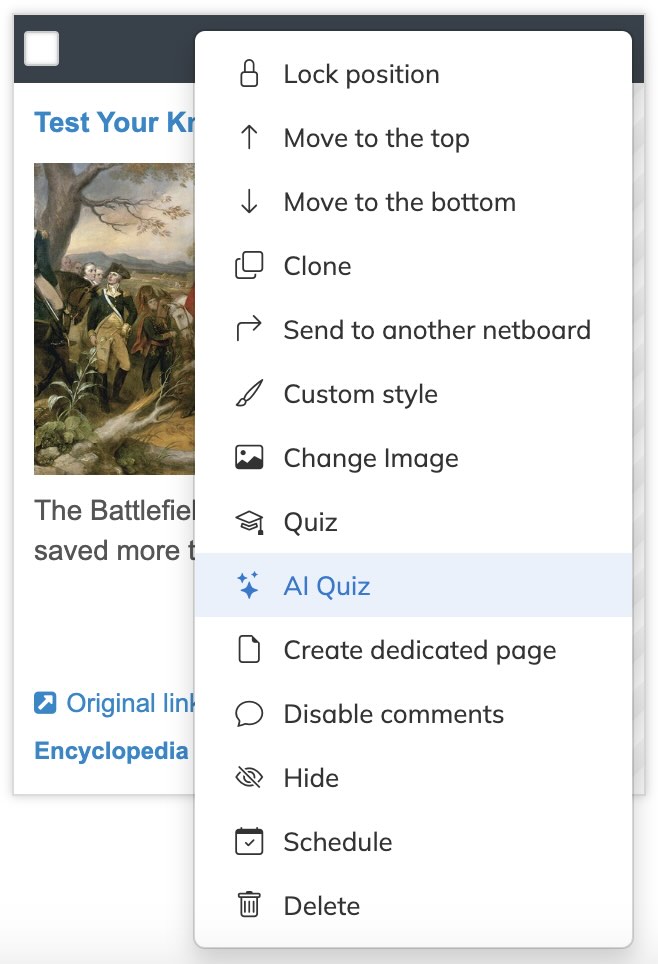
Du kan också välja flera poster samtidigt och välja Skapa quiz med AI i redigeringsmenyn.

Nej, du behöver inte vänta.
Du kan klicka på Spara när som helst — dina ändringar går inte förlorade.
Quiz som har skapats visas automatiskt.
De som misslyckas tas bort automatiskt.
Det finns några vanliga orsaker till att quizgenerering kan misslyckas:
- AI kunde inte extrahera text från dokumentet eller länken
- Källan innehåller inte tillräckligt med användbart eller relevant innehåll
- Webbplatsen blockerar automatiserad åtkomst (till exempel kan den visa ett meddelande Vänta medan vi kontrollerar att du är människa)
AI kan bara skapa quiz när det finns tillräckligt med läsbart och meningsfullt innehåll i källan.
Om sidan bara innehåller ett inloggningsformulär, en lista med länkar eller allmän information utan konkret ämne, kan det saknas tillräckligt material för att generera frågor.
Viktigt: AI använder samma text som du ser när du öppnar länken i din webbläsare. Om du inte ser användbart innehåll gör inte AI det heller.
Precis som vilket quiz du än skapar manuellt.
Gå till Quiz-sektionen i din profil, hitta quizet och öppna det för att granska och redigera vid behov.
Det ställs in i ditt netboards inställningar.
Som standard kan quiz göras av alla du har delat netboardet med, inklusive:
- Deltagare
- Medförfattare
- Användare med åtkomstlänkar
Du hittar detaljerade resultat i Quiz-sektionen i din profil.
För en fullständig översikt över alla quiz på ett specifikt netboard:
- Gå till Quiz > Rapporter > Per netboard
-
Du ser en rapport som visar vilka quiz som finns på netboardet och vem som har slutfört dem
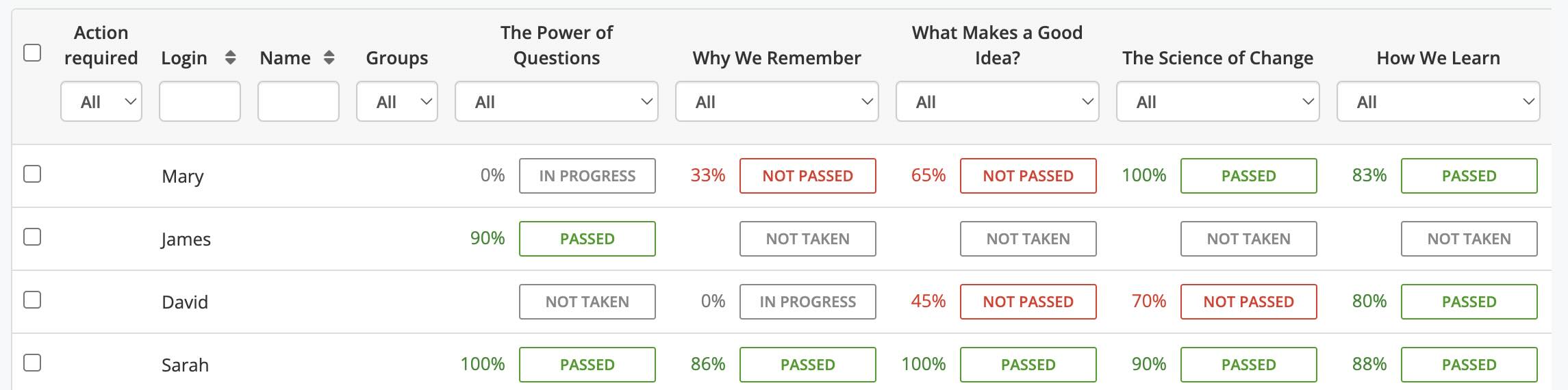
Du kan klicka på valfri cell i rapporten för att se mer information — inklusive alla försök per användare, deras svar och bästa resultat.
- Om du använder ett organisationskonto kan du dessutom välja grupper för att se vilka medlemmar som inte har gjort några quiz på detta netboard
-
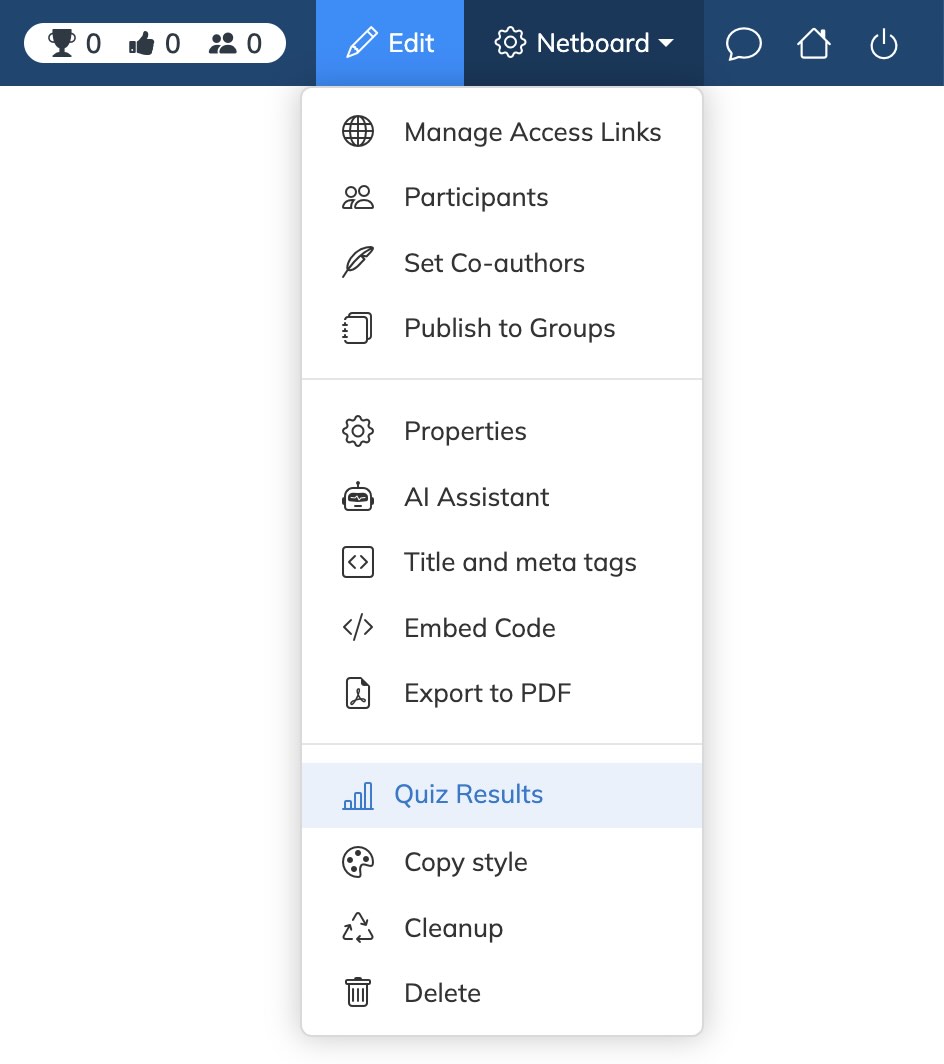
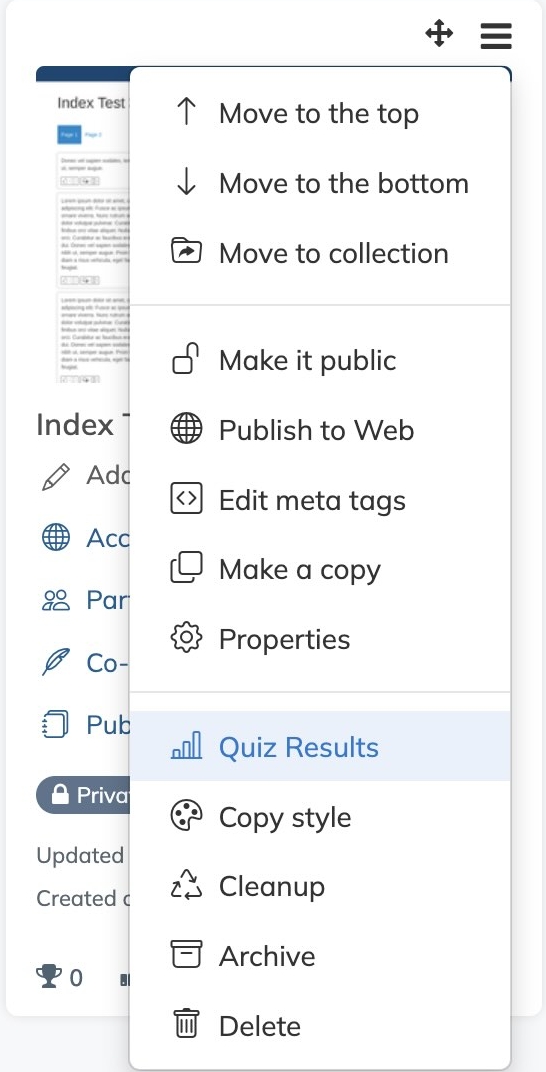
När det finns quizsvar visas en länk Quizresultat i netboard-menyn. Den tar dig direkt till rapporten för det netboardet.
Medförfattarskap
Som standard har medförfattaren begränsad möjlighet att redigera ditt netboard.
Han/hon kan skapa nya poster och ta bort tidigare tillagda poster.
Du kan ge fler alternativ till medförfattare (anpassa netboardets tema/mall och/eller redigera andra användares innehåll) på netboardets inställningssida.
Ja
Medförfattaren får tillgång automatiskt.
När du byter din kontotyp till Organisation får du möjlighet att registrera egna användare och skapa användargrupper.
I dina inställningar
Du ska öppna fliken Konto på inställningssidan.
Ja
E-postadress är valfritt för användare som skapas inom organisationen.
En användare som aldrig har loggat in markeras som inaktiv.
Efter första lyckade inloggningen markeras användaren som "Aktiv".
Endast användare från din och vänorganisationer
Om användaren har rollen Lärare kan även dennes följare samarbeta med honom/henne.
Interna netboards är endast tillgängliga för användare inom din organisation.
Du kan ge åtkomst till vänorganisationer genom att ge vänskapen Intern behörighetsnivå.
Interna netboards kan också delas, precis som privata netboards, för att ge åtkomst till specifika användare eller grupper.
Ägare kan skapa vänskapsrelationer mellan sina konton.
Vänskap gör det möjligt för användare i vänorganisationer att samarbeta (dela, följa, rösta, kommentera, etc.) och få åtkomst till varandra.
När vänskap har etablerats är det möjligt att skapa gemensamma grupper med användare från vänorganisationen.
Användare i vänorganisationen med Intern behörighetsnivå kan komma åt dina interna netboards.
Endast kontots ägare kan begära vänskap med ett annat konto.
Du ska klicka på knappen "Vänskapsförfrågan" på profilsidan för ägaren av det andra kontot.
Nej
Endast två organisationskonton kan skapa en vänskap.
I dina inställningar
Du ska öppna fliken Vänskap på inställningssidan.
När du publicerar ett netboard till gruppen skapas eller uppdateras gruppbiblioteket.
Gruppmedlemmar ser publicerade netboards i biblioteket och får uppdateringar om ändringar.
Om du delar ditt netboard med studenter från en annan organisation får deras tilldelade lärare och organisationskontots ägare också tillgång till det delade netboardet.
För närvarande stöder vi följande användarroller:
LMS-student - kan bara logga in på netboard.me via LMS, har inget lösenord, ingen egen profilsida och kan inte skapa egna netboards.
Vanlig student - kan inte publicera innehåll på webben och hennes/hans profil är endast tillgänglig för användare från samma eller vänorganisation.
Student med webbtillgång - användare med denna roll kan publicera innehåll på webben och skapa åtkomstlänkar till egna netboards. Användarens profil är öppen, men endast användare från din och vänorganisationer kan samarbeta med dem.
Lärare - har nästan samma rättigheter som en kontoinnehavare. Läraren kan inte skapa eller redigera andra lärare men kan skapa och hantera studentkonton och grupper. Lärarens profil är öppen och hennes/hans följare kan samarbeta med henne/honom. Läraren kan dela privata netboards externt.
Det finns två möjliga orsaker:
Netboardet är privat eller har inte tillräckligt med innehåll för att visas.
Det finns en betygströskel (se Trophy-poäng) som används för att förhindra att tomma och ofullständiga sidor visas.
Netboard.me kan konfigureras som en LTI 1.3-leverantör med alla LMS som stöder LTI 1.3-integration.
För att ställa in integrationen måste du ha administratörsbehörighet i ditt LMS och ett organisationskonto på netboard.me.
Efter att integrationen är inställd:
- Lärare kan lägga till sina netboards som en aktivitet (resurs, innehåll, etc., beroende på LMS-termer) i kursen.
- När studenter öppnar ett netboard från LMS får de automatiskt behörighet att läsa eller redigera, beroende på lärarens val.
Gå till dina kontoinställningar > LMS-fliken, välj det LMS-alternativ du vill ha och följ instruktionerna för att ställa in LMS-integrationen.
När en användare först går in på netboard.me via LMS försöker netboard.me hitta användaren i din organisationskonto med hjälp av den e-postadress som LMS tillhandahåller.
Om ingen matchning hittas skapas en ny användare:
- En lärare skapas med rollen Lärare.
- En student skapas med rollen LMS-student.
- De kan återställa lösenordet och logga in på netboard.me direkt istället för via LMS.
- Du kan skapa lärarkonton i förväg med samma e-postadress som de använder i ditt LMS. Då kan de logga in på netboard.me som vanliga användare och förbereda material. Netboard.me matchar dem med deras e-postadress när de loggar in via LMS för att välja ett netboard att dela.
- De har inget lösenord, ingen egen profilsida och kan inte logga in på netboard.me direkt.
- Administratören och läraren kan ändra LMS-studentens roll till en annan roll. Användarkontot fungerar då som ett vanligt netboard.me-konto med egen profilsida, möjlighet att skapa netboards och logga in direkt på netboard.me.
Kontoansvarig måste hantera lärarkonton i netboard.me. Netboard.me får inte någon notis om en lärare till exempel slutar på skolan eller byter e-postadress.
För att förhindra att antalet oanvända studentkonton växer kan administratören ställa in LMS-studenters lagringspolicy – antalet dagar som netboard.me ska behålla oanvända LMS-studentkonton.
Generellt sett beror sättet att lägga till ett netboard i en kurs i ett integrerat LMS på hur det har konfigurerats av LMS-administratören. Nedan beskrivs typiska fall för några populära LMS.
Det vanliga tillvägagångssättet är att lägga till ett netboard som en kursaktivitet, innehåll eller resurs, beroende på ditt LMS. Det kan kallas olika i olika LMS, men det finns alltid en gemensam åtgärd att välja en länk från LTI 1.3-leverantören (netboard.me).
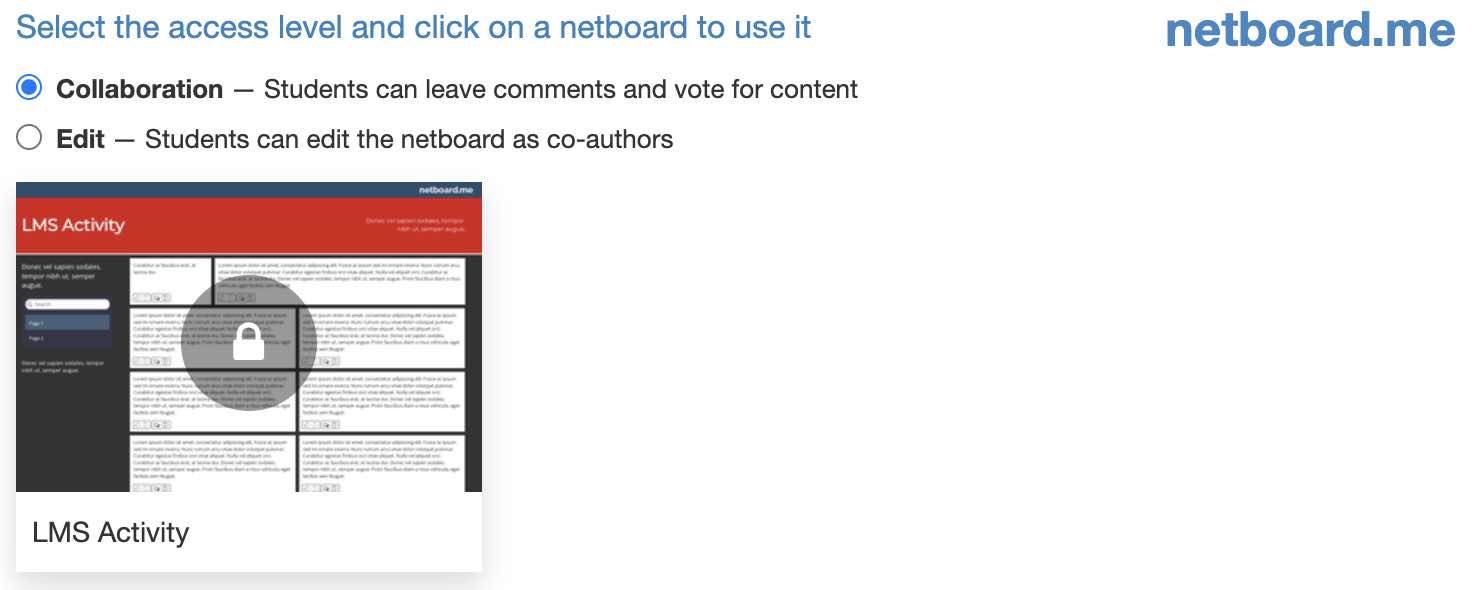
När du lägger till ett netboard i en kurs kommer du alltid att se detta fönster (det kan vara olika storlekar och öppnas i ett popup-fönster eller en annan webbläsarflik beroende på inställningarna):
Se till att din Moodle-administratör har konfigurerat netboard.me LTI-integrationen.
- Öppna kursen där du vill lägga till ett netboard.
-
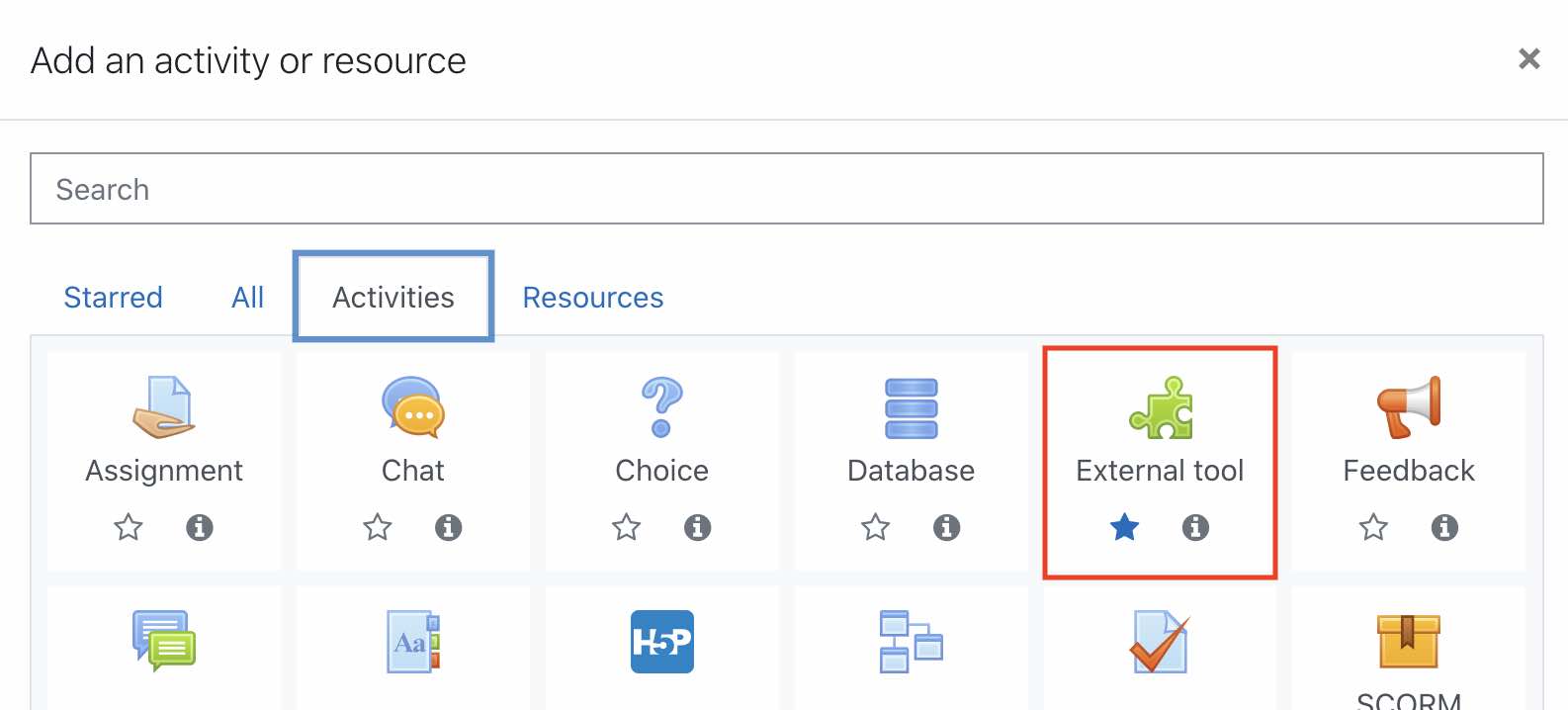
Klicka på knappen Lägg till aktivitet eller resurs.

-
Välj alternativet Extern verktyg på fliken Aktiviteter.
-
Välj netboard.me-verktyget (det kan ha ett annat namn beroende på din Moodle-administratör) i Förkonfigurerat verktyg-väljaren och klicka på Välj innehåll.

-
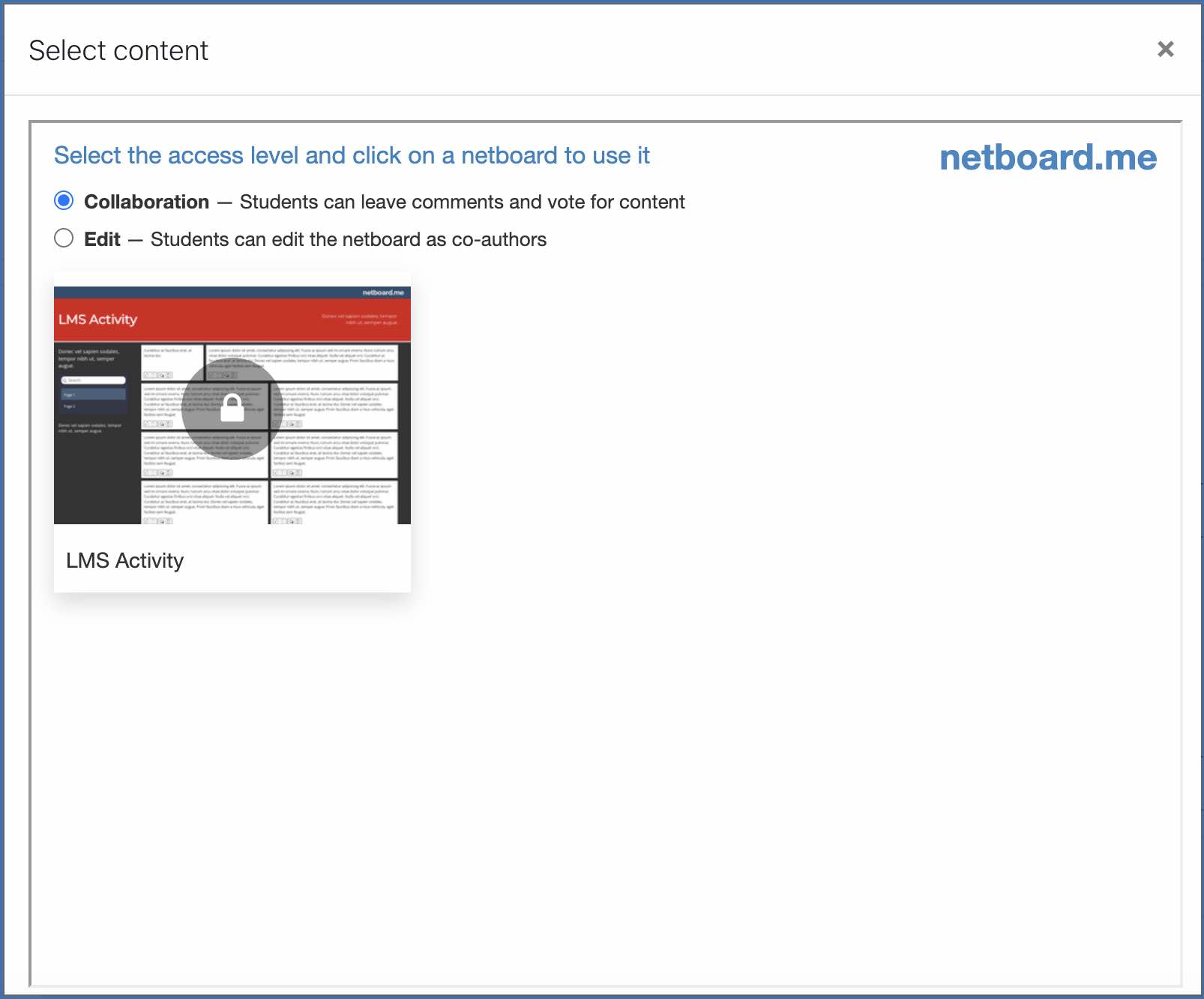
Ett popup-fönster visas med dina netboards. Välj åtkomstnivå högst upp och klicka på ett netboard för att lägga till det i kursen.
Se till att din Canvas-administratör har konfigurerat netboard.me LTI-integrationen.
- Öppna kursen där du vill lägga till ett netboard.
-
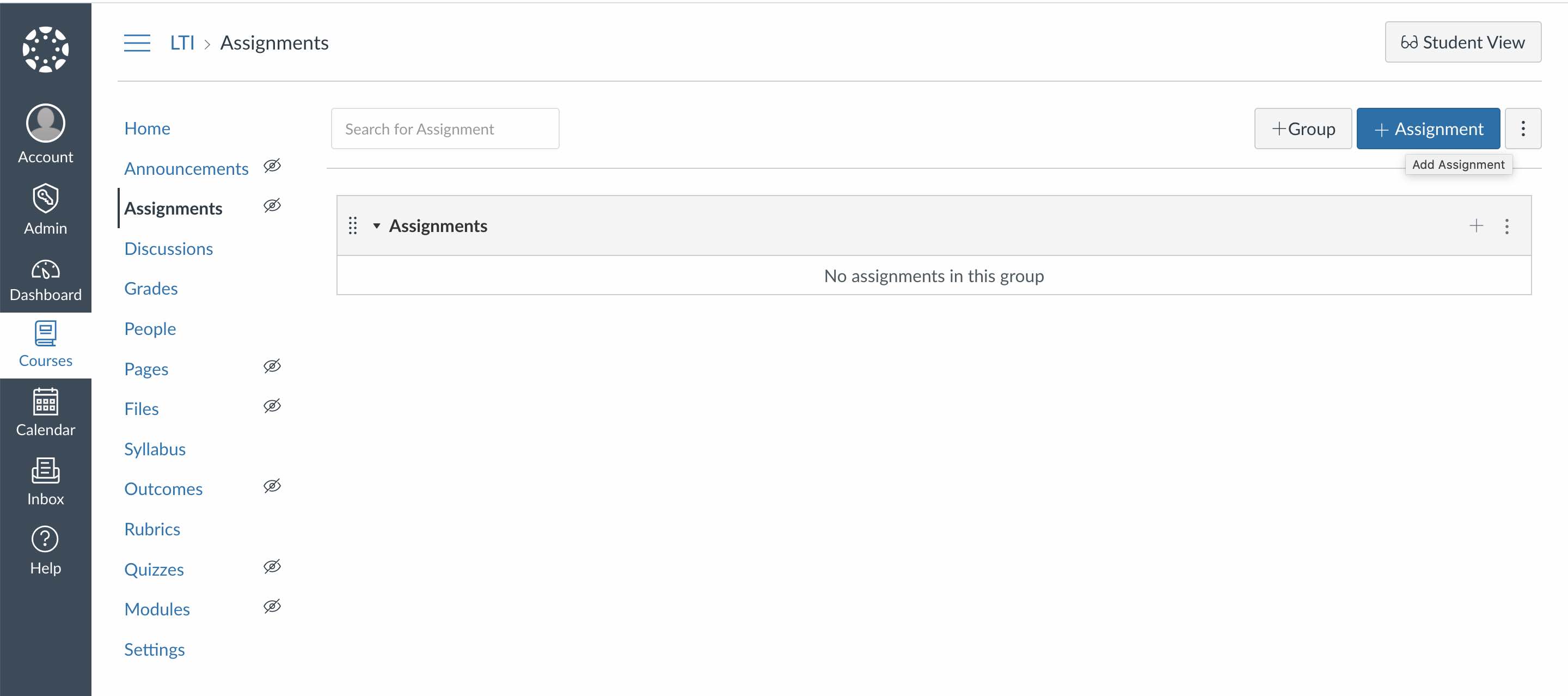
I avsnittet Uppgifter klicka på knappen + Uppgift.
-
Välj alternativet Extern verktyg i väljaren Inlämningstyp.
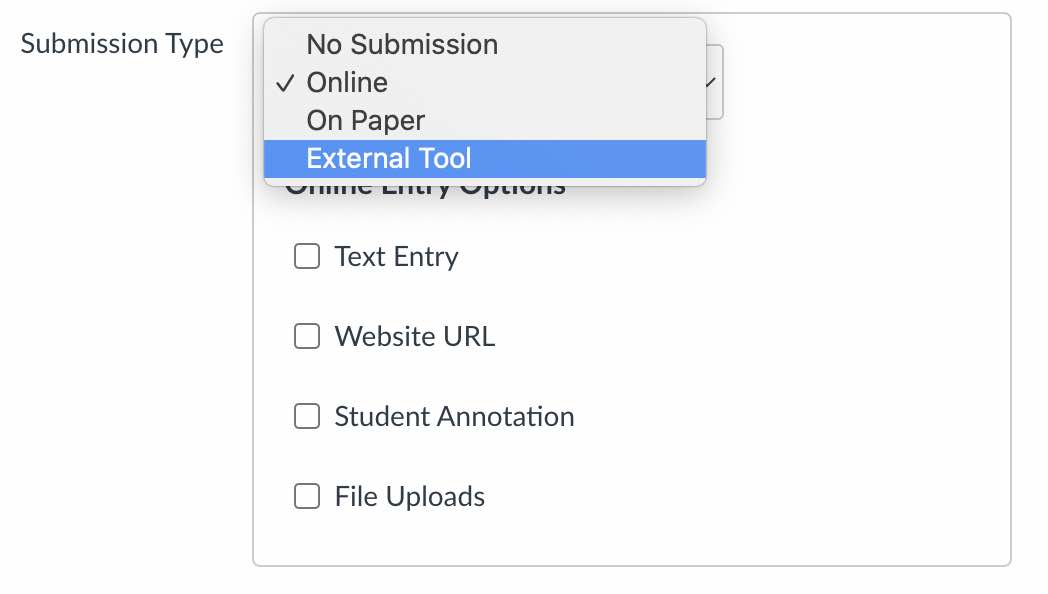
-
Klicka på netboard.me-verktyget (det kan ha ett annat namn beroende på din Canvas-administratör).
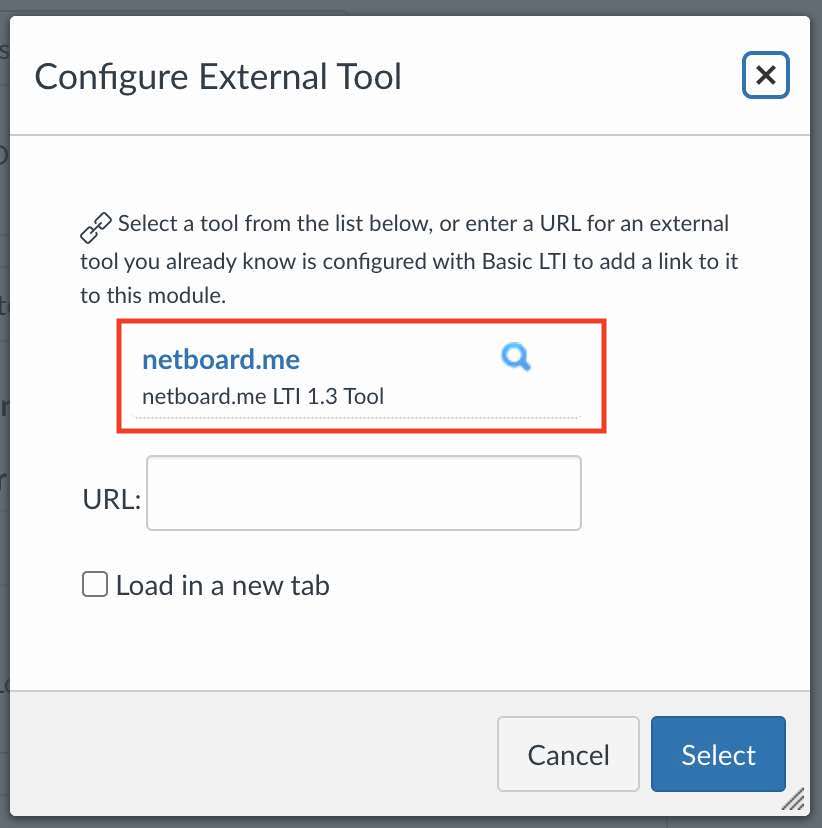
-
Ett popup-fönster visas med dina netboards. Välj åtkomstnivå högst upp och klicka på ett netboard för att lägga till det i kursen.
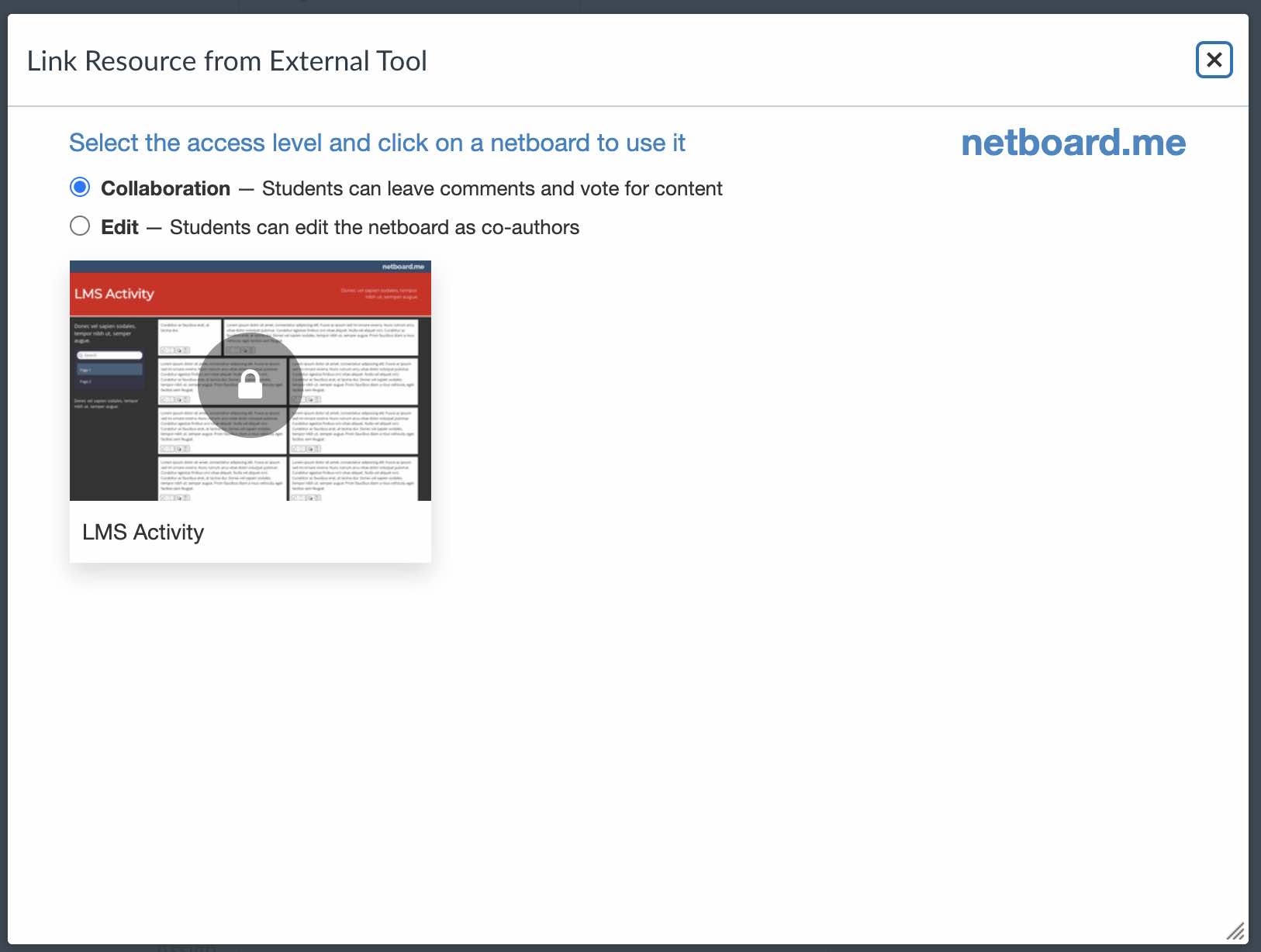
-
För bästa upplevelse bör du välja alternativet Ladda i ny flik.
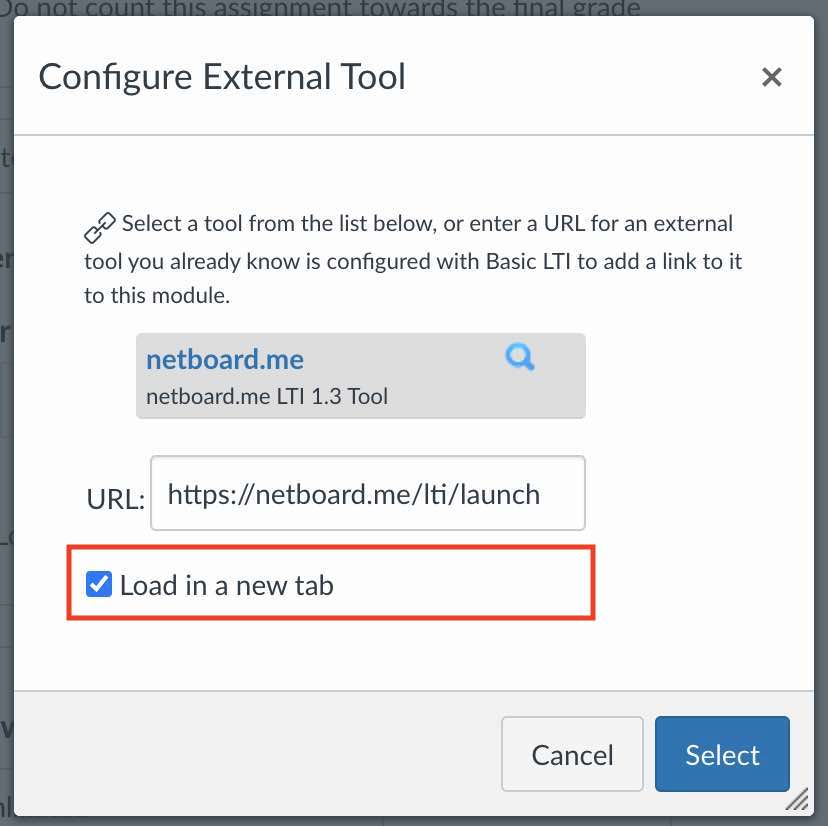
-
Klicka på knappen Välj.
Se till att din Blackboard-administratör har konfigurerat netboard.me LTI-integrationen.
- Öppna kursen där du vill lägga till ett netboard.
-
Gå till avsnittet Innehåll.
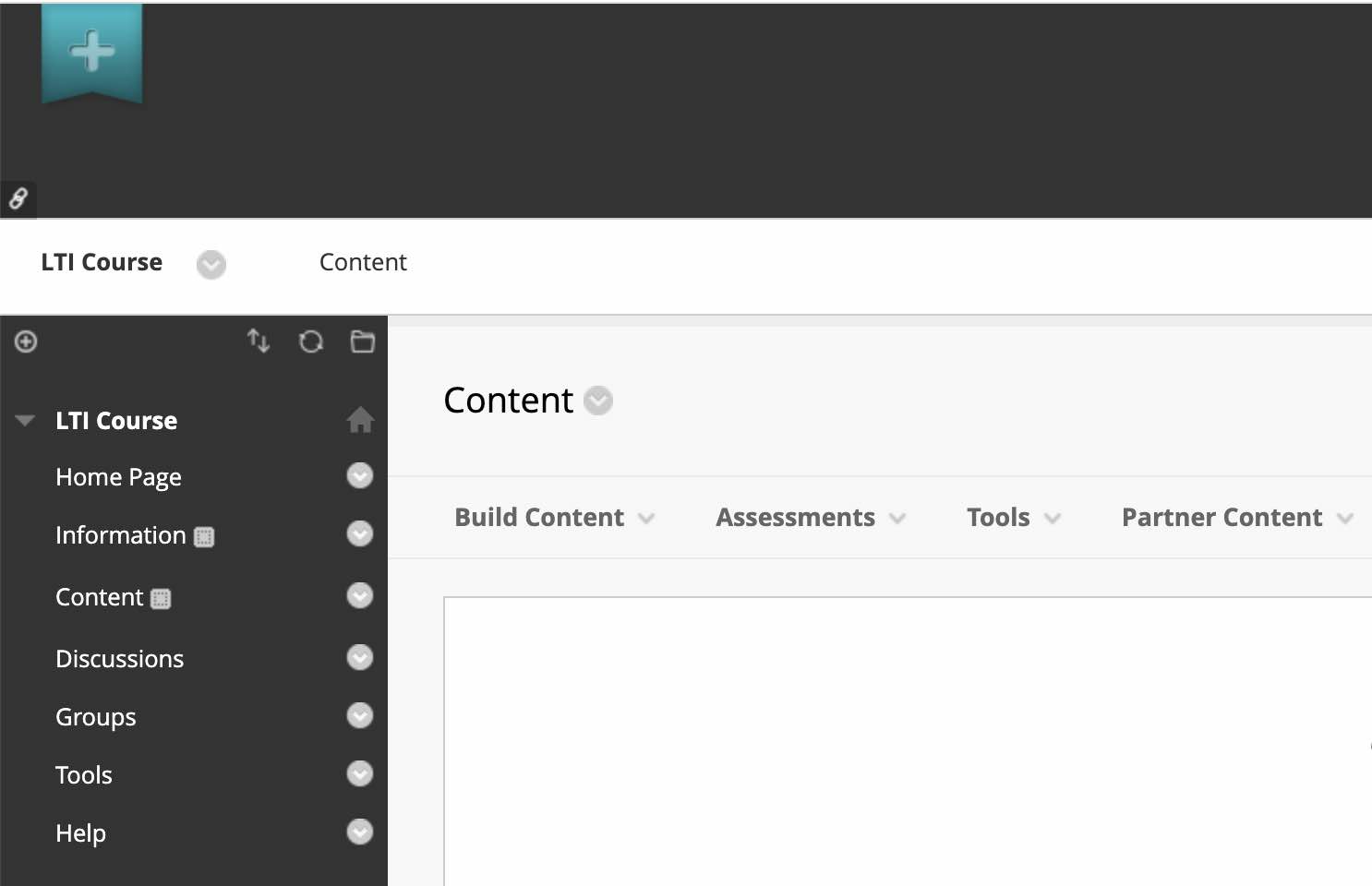
-
Välj netboard.me-verktyget (det kan ha ett annat namn beroende på din Blackboard-administratör) i rullgardinsmenyn Skapa innehåll.
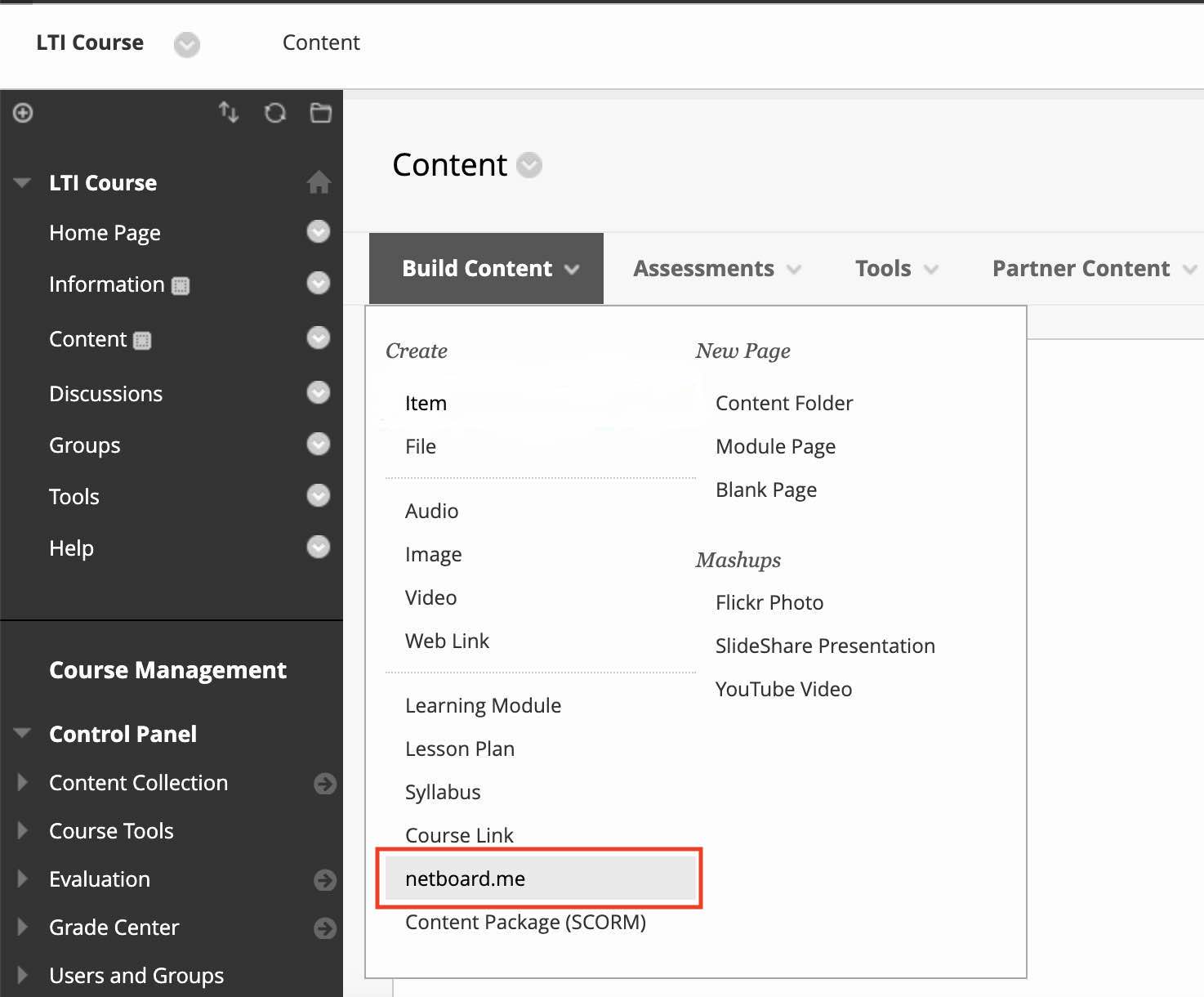
-
Välj åtkomstnivå högst upp och klicka på ett netboard för att lägga till det i kursen.
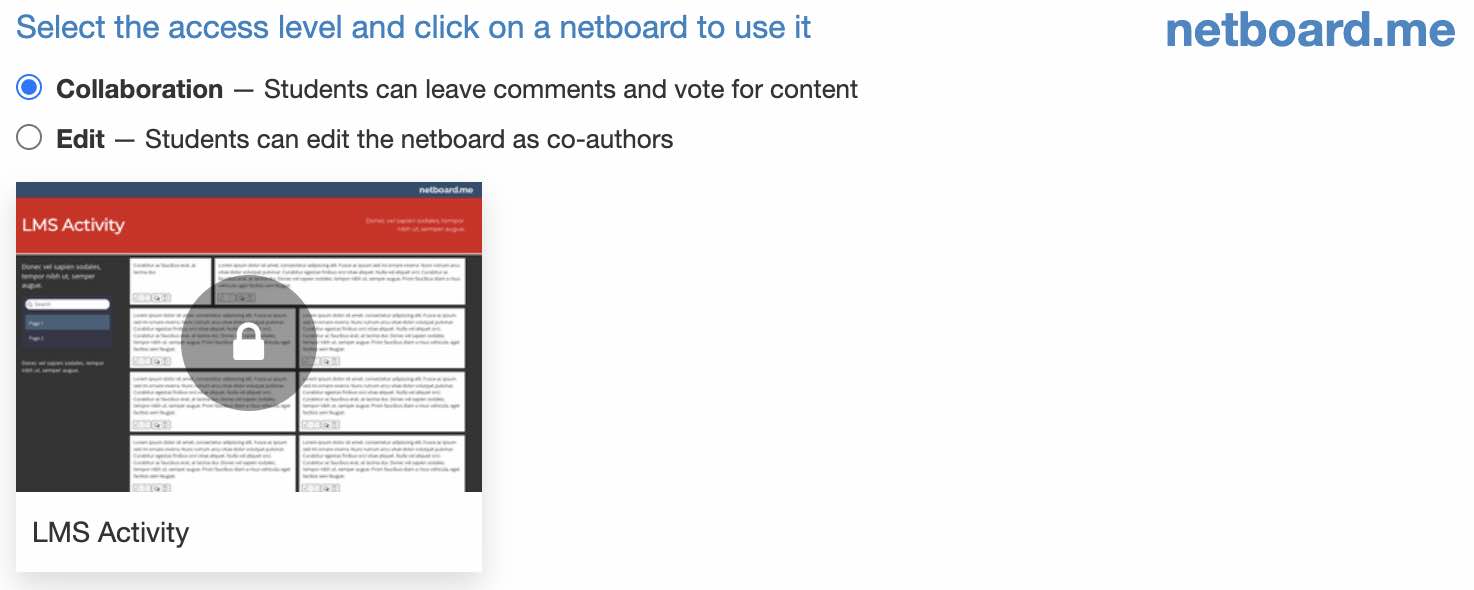
Posta en video
- Byt ditt netboard till redigeringsläge genom att klicka på Redigera-knappen i toppmenyn.
- Ange video-URL i fältet "Posta valfri länk" och tryck på Posta-knappen.
Exempel på video-URL från Youtube: http://www.youtube.com/watch?v=JGXi_9A__Vc - Klicka på Spara-knappen i toppmenyn för att tillämpa dina ändringar på netboardet.
- Klicka på den nyligen sparade videoposten för att visa videospelaren.