Aqui você encontrará respostas para perguntas frequentes sobre o netboard.me
Você sempre pode nos contatar via support@netboard.me para obter mais informações sobre qualquer dúvida relacionada ao nosso site.
Tutoriais em vídeo
Perguntas frequentes
Perguntas gerais
O Netboard é uma página web acessível mundialmente onde você pode facilmente reunir vídeos, fotos, feeds RSS, apresentações, links e muitas outras coisas da web. O Netboard é a melhor forma de combinar e compartilhar diferentes conteúdos da web.
Não há limite para isso.
Não temos tais planos
Reclamação é uma forma de notificar os administradores sobre Netboards que violam os Termos de Serviço.
Descreva-o usando o widget Feedback (Contato com o Suporte) na sua página pessoal ou simplesmente nos envie um e-mail sobre o problema (support@netboard.me).
Tentaremos resolver o problema o mais rápido possível.
Seu feedback sobre recursos que você deseja é muito importante para nós.
Envie-nos um e-mail sobre isso (support@netboard.me) e tentaremos adicioná-lo.
O netboard.me, como empresa europeia, está totalmente comprometido em cumprir o GDPR
Seus dados são armazenados e processados na União Europeia.
Não vendemos e/ou distribuímos dados de usuários de nenhuma outra forma.
Nossos Termos de Serviço e Política de Privacidade cobrem aspectos do GDPR.
Estamos comprometidos em proteger a privacidade e a segurança de nossos usuários.
Estamos comprometidos em fazer melhorias adicionais para resolver quaisquer questões relacionadas ao GDPR.
Na União Europeia
Seus dados são armazenados e processados na Alemanha (Frankfurt e Falkenstein) e na Holanda (Amsterdã).
Towermates OÜ (Estônia, União Europeia)
Sepapaja 6, Tallinn 15551
Não
Não vendemos nem compartilhamos dados de usuários.
Não
Usamos os seguintes serviços de terceiros:
Mailchimp para enviar e-mails. O Mailchimp é compatível com o GDPR.
UserVoice para receber e responder solicitações de suporte. O UserVoice é compatível com o GDPR.
Paddle para receber pagamentos. O Paddle é compatível com o GDPR.
OpenAI é usado para fornecer recursos opcionais, como respostas a perguntas com IA e geração de quizzes. O uso desses recursos é inteiramente voluntário. O Netboard.me não transmite seus dados pessoais para a OpenAI. Apenas o conteúdo que você escolher explicitamente processar (por exemplo, um post, documento ou Netboard), juntamente com quaisquer perguntas que você inserir no chat, é transferido com segurança para processamento. Embora esse conteúdo possa ocasionalmente incluir informações pessoais, ele está sob seu controle e nunca é compartilhado automaticamente. Esses serviços são fornecidos sob um Acordo de Processamento de Dados (DPA) com a OpenAI Ireland Ltd, em conformidade com o GDPR. A OpenAI está comprometida com a privacidade e a segurança dos dados.
O Netboard.me está comprometido em fornecer acessibilidade digital para todos os usuários, incluindo pessoas com deficiência.
Trabalhamos continuamente para melhorar a experiência do usuário e aplicar padrões de acessibilidade relevantes. Se você encontrar quaisquer barreiras de acessibilidade em nosso site, entre em contato conosco em support@netboard.me.
Controle de acesso
Qualquer pessoa na web.
Se você é proprietário de uma conta Pessoal ou de Organização:
Não. Mais ninguém pode ver seus Netboards privados.
Se você é um Instrutor da Organização:
Sim. O proprietário da conta da Organização pode acessar seus Netboards privados.
Se você é um usuário da Organização sem a função de Instrutor:
Sim. Seu Instrutor designado (o professor que gerencia sua conta) e o proprietário da conta da Organização podem acessar seus Netboards privados.
Sim
Você pode selecionar amigos que podem ver seu Netboard privado na sua página pessoal usando a ação "Quem pode ver este Netboard". Além disso, você pode fazer isso no menu do Netboard usando a opção "Conceder acesso".
Você pode compartilhar um link de acesso ao Netboard com alguém sem uma conta netboard.me.
Isso permitirá que eles colaborem no seu Netboard.
Você pode gerar um link de Leitura para permitir que vejam e comentem seu Netboard privado.
Você pode fornecer um link de Edição para permitir que editem seu Netboard com os mesmos privilégios de um coautor registrado. Ambos os links funcionam com Netboards privados e públicos.
Edição do Netboard
Sim
Basta arrastar o post para o nome da aba de destino e seu conteúdo será exibido.
Sim
Basta arrastar e soltar a aba enquanto seu Netboard estiver no modo de Edição.
Imediatamente após salvar.
Sim.
Basta postar o link que o Google sugere para o compartilhamento do documento.
Sim.
Você pode usar tags para filtrar rapidamente posts no Netboard (por exemplo, #level1 ou #level2). Basta iniciar qualquer palavra com "#" para criar uma tag.
A pontuação Trophy é calculada automaticamente com base no tipo e na quantidade de conteúdo, no número de seguidores e votos.
Uma pontuação Trophy mais alta afeta o posicionamento nos resultados de busca e a posição do Netboard na lista dos mais bem avaliados da página Explorar da Organização.
Sim. Temos plugins para Google Chrome e Firefox.
Eles funcionam por meio do menu de contexto após a instalação.
Clique com o botão direito do mouse no conteúdo que deseja publicar (link, imagem, texto selecionado, espaço livre na página para publicar um link para esta página, etc.) e selecione "Postar no Netboard" no menu de contexto que aparecer.
Por padrão, o netboard.me tenta preencher espaços vazios para que o quadro pareça uma página web atraente.
Às vezes é necessária uma ordem estrita dos posts. Nesse caso, você pode usar o alinhamento Ordered ou Notes.
A diferença entre eles é a equalização de altura, que não é realizada com o alinhamento Notes.
Para alterar o alinhamento, ative o modo de Edição, abra a aba Modelo e escolha uma opção no menu de alinhamentos.
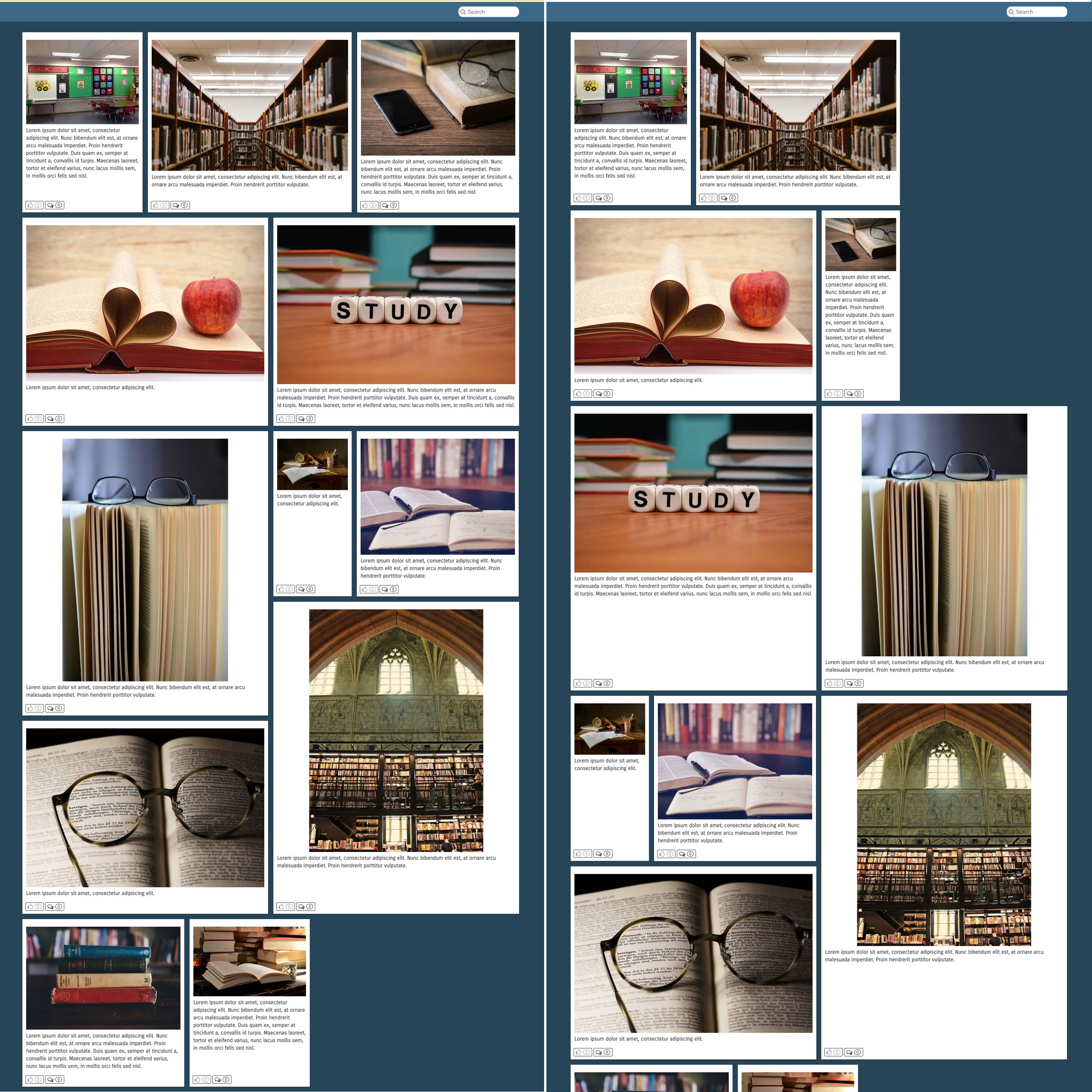
No alinhamento Ordered, o layout mantém a ordem original dos posts, mesmo que isso resulte em espaços vazios no layout.
Por outro lado, o alinhamento Default prioriza preencher todos os espaços vazios da página, o que pode resultar em pequenas alterações na ordem dos posts.
Você pode ver a diferença na imagem abaixo. O alinhamento Default está à esquerda e o alinhamento Ordered está à direita.
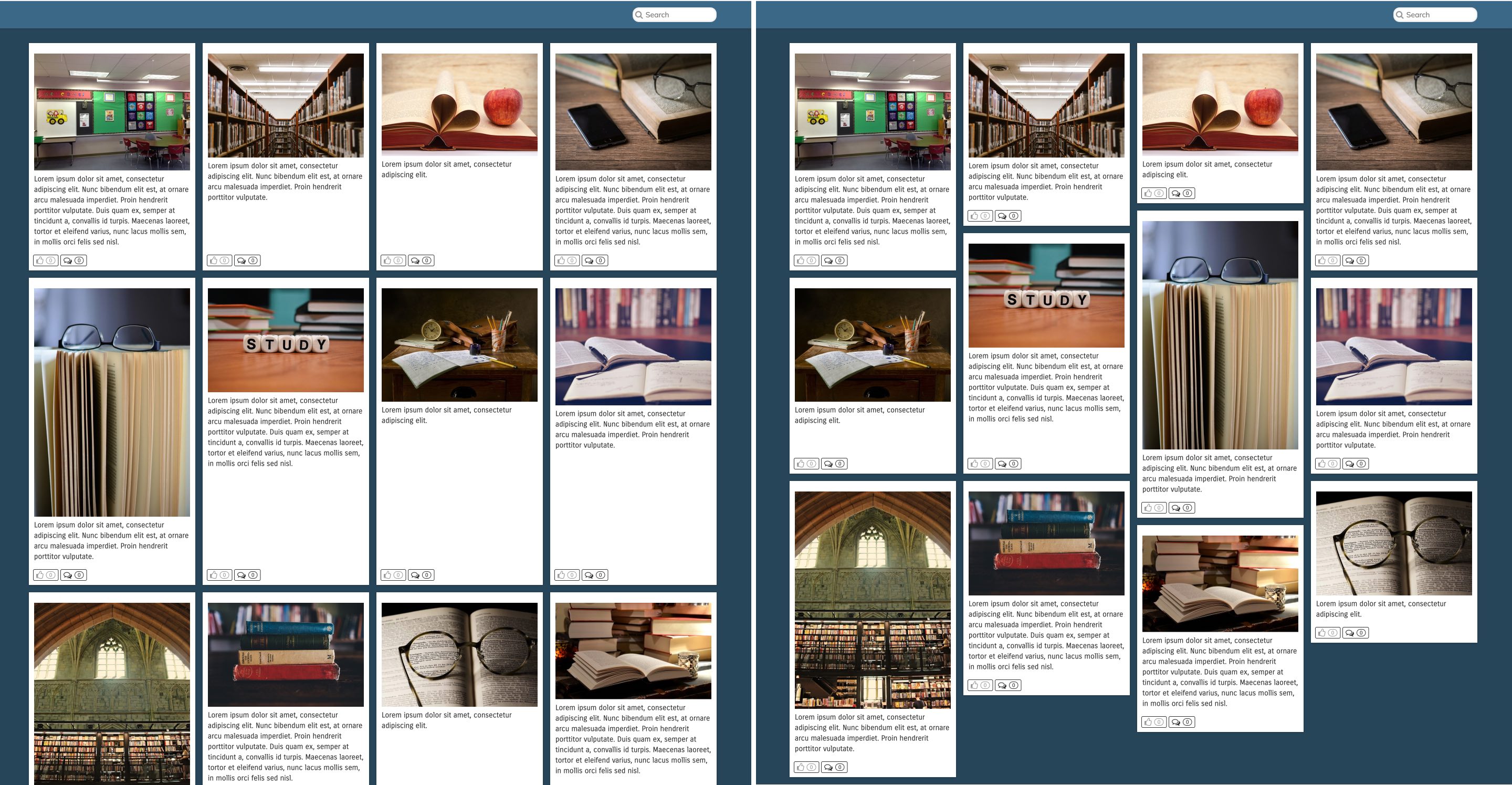
O alinhamento em mosaico deixa seus Netboards mais elegantes e compactos.
Você pode ver a diferença na imagem abaixo. O alinhamento Default está à esquerda e o alinhamento Mosaic está à direita.
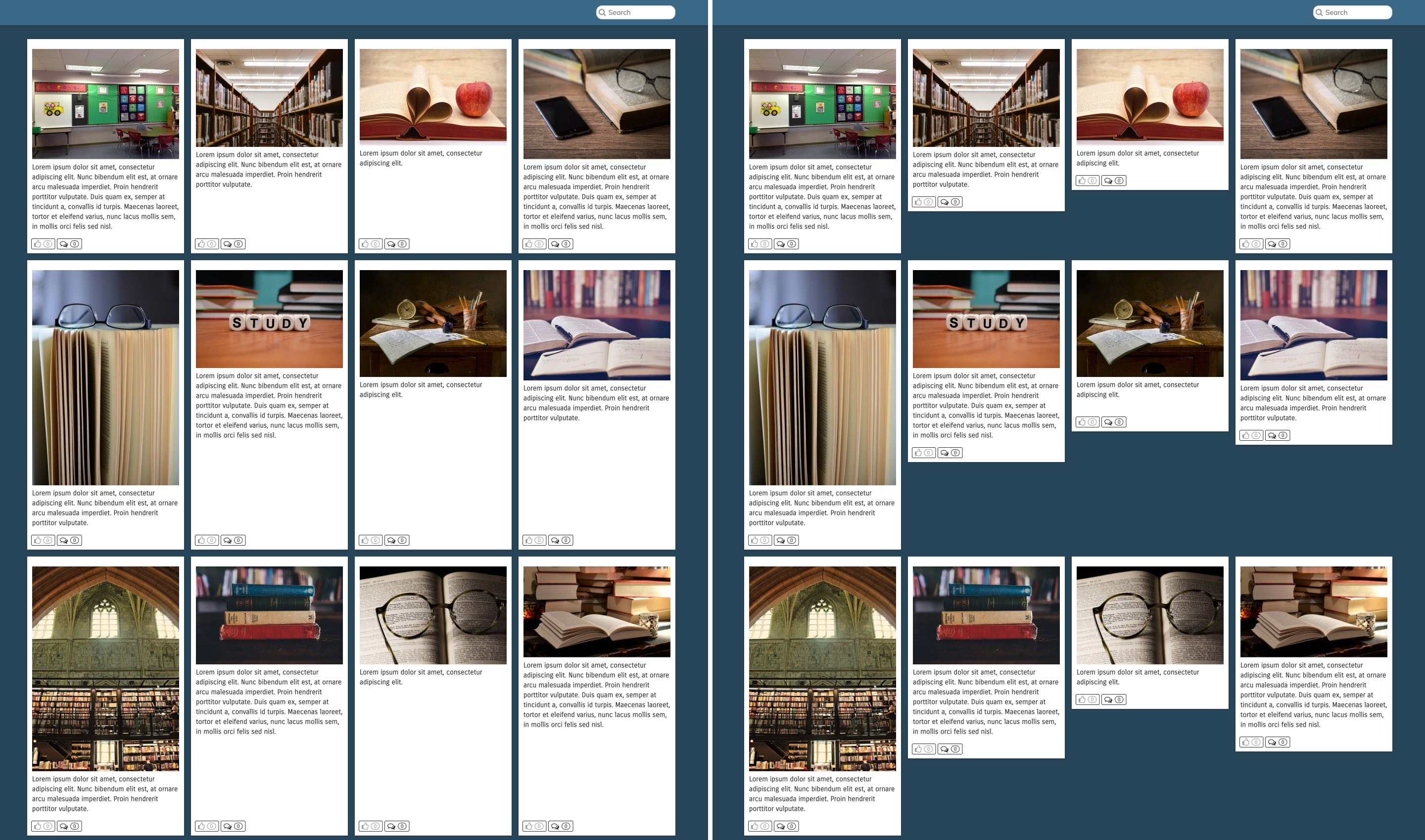
O alinhamento de Notas funciona de forma semelhante ao Ordenado, mas não iguala a altura dos posts.
Isso significa que, embora mantenha a ordem original dos posts, os posts individuais podem variar em altura, potencialmente resultando em um layout mais dinâmico ou variado.
Como no alinhamento Ordered, essa abordagem pode resultar em espaços vazios no layout devido ao compromisso de preservar a ordem dos posts.
Você pode ver a diferença na imagem abaixo. O alinhamento Default está à esquerda e o alinhamento Notes está à direita.
Você pode ativar o Assistente de IA em qualquer um dos seus Netboards para permitir que ele responda às perguntas dos alunos — usando o conteúdo que você adicionou.
Para ativá-lo, abra seu Netboard e selecione Assistente de IA no menu do Netboard:
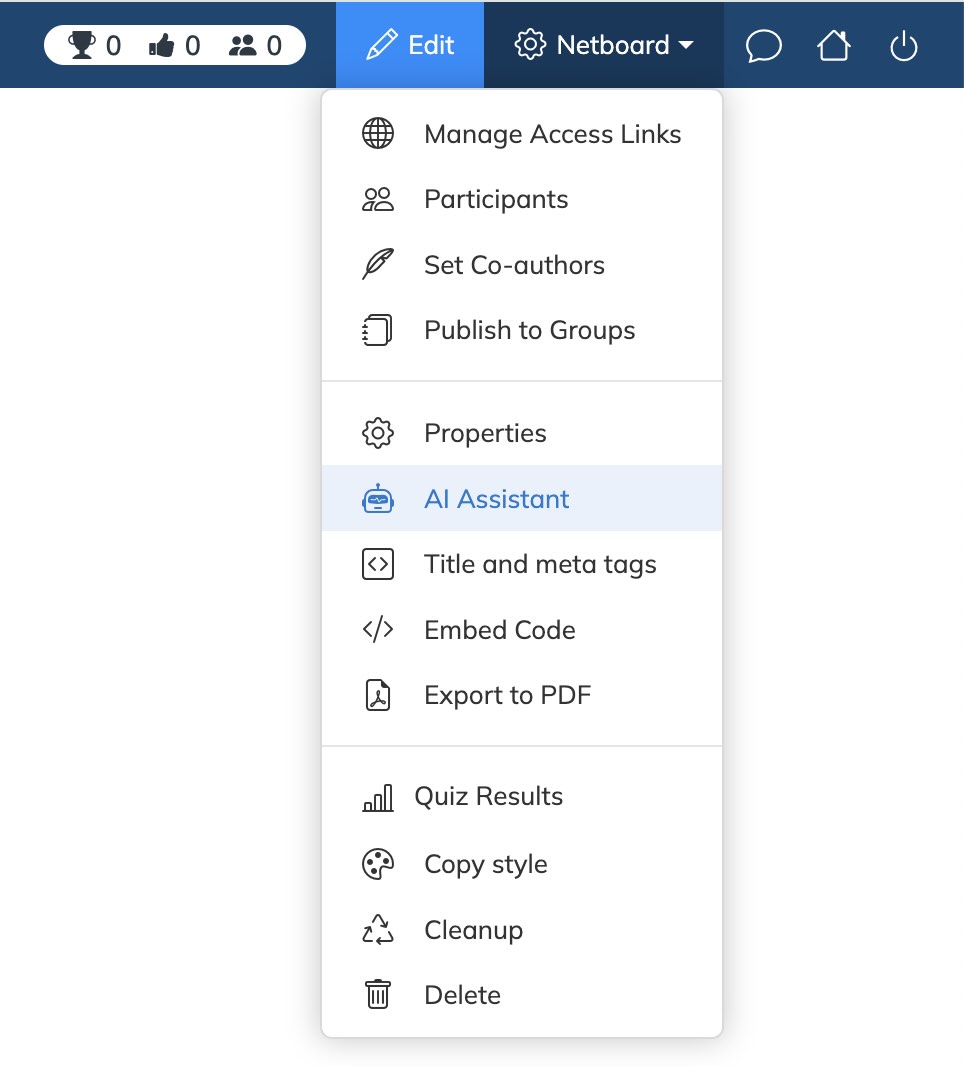
O assistente começará a indexar seus documentos, posts de texto e links. Assim que a indexação for concluída, o widget de chat aparecerá automaticamente no Netboard — como um botão no canto inferior direito que se parece com isto:
O Assistente de IA funciona apenas com documentos, posts de texto e links.
Atualmente, ele não suporta vídeos ou arquivos de áudio.
Ele também responde estritamente com base no seu conteúdo, usando os dados que você adicionou.
Se um aluno fizer uma pergunta que não está relacionada ao conteúdo do Netboard — ou se não houver contexto suficiente para gerar uma resposta — o assistente responderá com uma mensagem informando que não há informações suficientes disponíveis.
Isso ajuda a evitar confusão e garante que os alunos recebam apenas respostas que reflitam os materiais que você compartilhou.
Depois que o assistente estiver ativado e a indexação for concluída, o widget vai aparecer no Netboard para:
- Usuários adicionados como Participantes ou Coautores
- Qualquer pessoa que acessar o Netboard via um link de acesso compartilhado
Se você estiver usando uma conta organizacional:
- Apenas usuários com função de professor podem ativar o assistente
- O widget então ficará disponível para todos os membros da sua organização que tenham acesso ao Netboard
Você pode criar quizzes para posts que incluam links ou documentos enviados.
Para fazer isso:
- Altere seu Netboard para o modo de edição
-
Abra o menu do post e selecione Quiz de IA
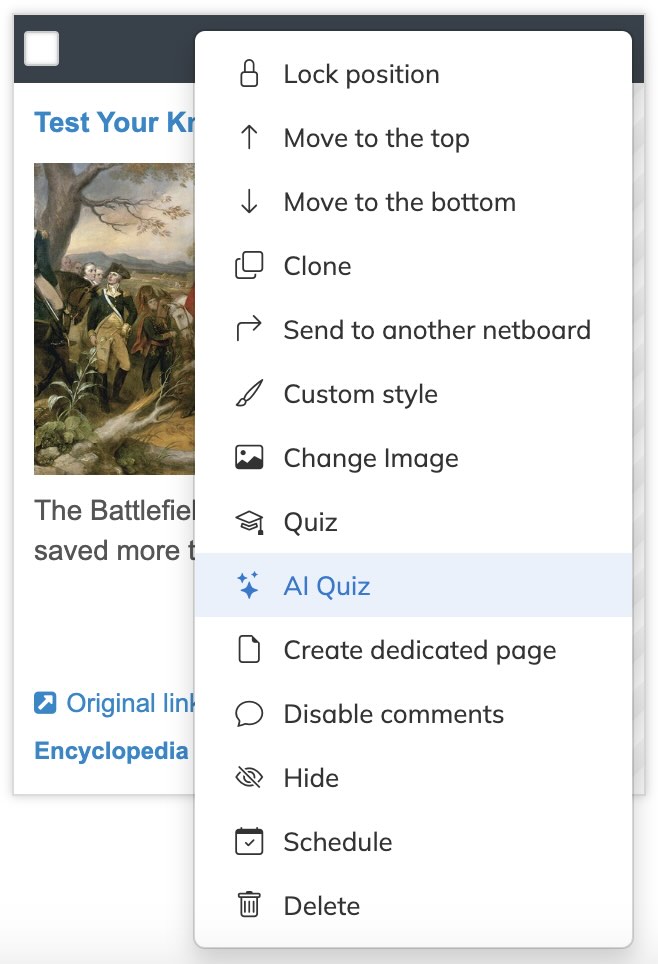
Você também pode selecionar vários posts de uma vez e escolher Criar Quiz com IA no menu de Edição.

Não, você não precisa esperar.
Você pode clicar em Salvar a qualquer momento — suas alterações não serão perdidas.
Quizzes que forem criados com sucesso aparecerão automaticamente.
Quaisquer que falharem serão removidos automaticamente.
Existem algumas razões comuns pelas quais a geração de quiz pode falhar:
- A IA não conseguiu extrair texto do documento ou link
- A fonte não contém conteúdo útil ou relevante suficiente
- O site bloqueia o acesso automatizado (por exemplo, pode exibir a mensagem Aguarde enquanto verificamos se você é humano)
A IA só pode criar quizzes quando houver conteúdo legível e significativo suficiente na fonte.
Se a página contiver apenas um formulário de login, uma lista de links ou informações gerais sem um tópico concreto, pode não haver material suficiente para gerar perguntas.
Importante: A IA usa o mesmo texto que você vê ao abrir o link no seu navegador. Se você não vê conteúdo útil, a IA também não verá.
Assim como qualquer quiz que você crie manualmente.
Vá para a seção Quizzes no seu perfil, encontre o quiz e abra-o para revisar e editar conforme necessário.
Está configurado nas configurações do seu Netboard.
Por padrão, os quizzes podem ser feitos por todos com quem você compartilhou o Netboard, incluindo:
- Participantes
- Coautores
- Usuários com links de acesso
Você pode encontrar resultados detalhados na seção Quizzes do seu perfil.
Para uma visão completa de todos os quizzes em um Netboard específico:
- Vá para a página Quizzes > Relatórios > Por Netboard
-
Será exibido um relatório com os quizzes existentes no Netboard e quem os completou
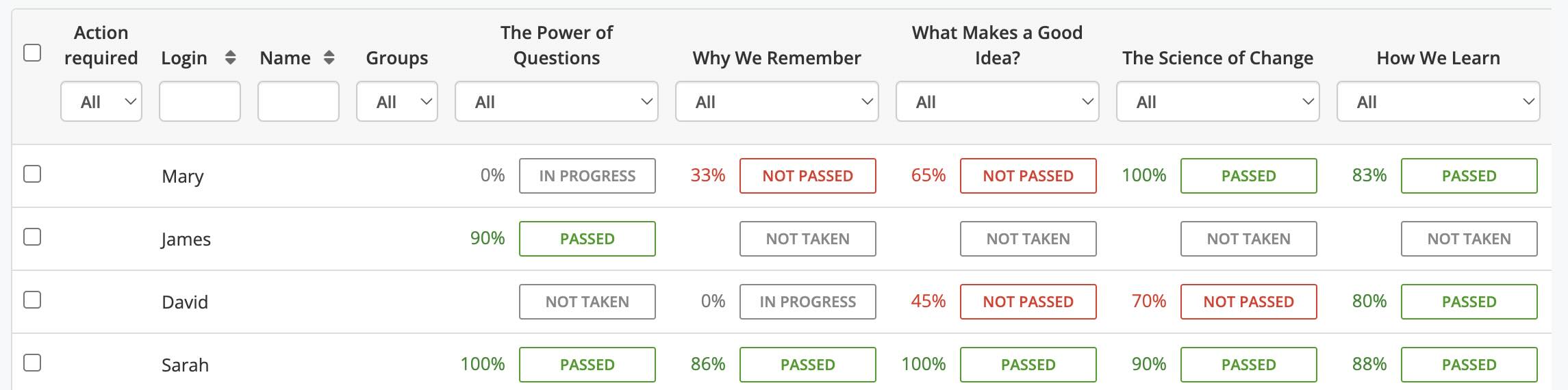
Você pode clicar em qualquer célula do relatório para ver mais detalhes — incluindo todas as tentativas feitas por cada usuário, suas respostas e seu melhor resultado.
- Se você usar uma conta organizacional, também pode selecionar grupos para ver quais membros não fizeram nenhum quiz neste Netboard
-
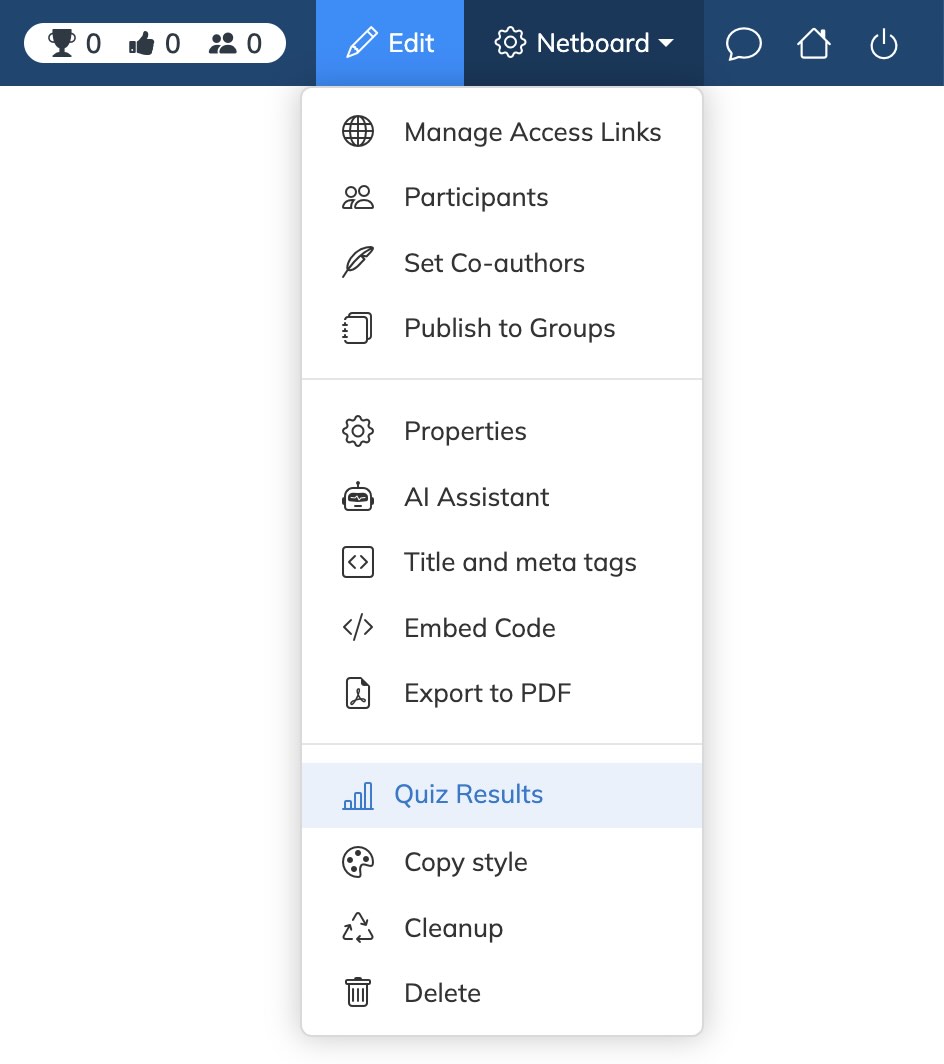
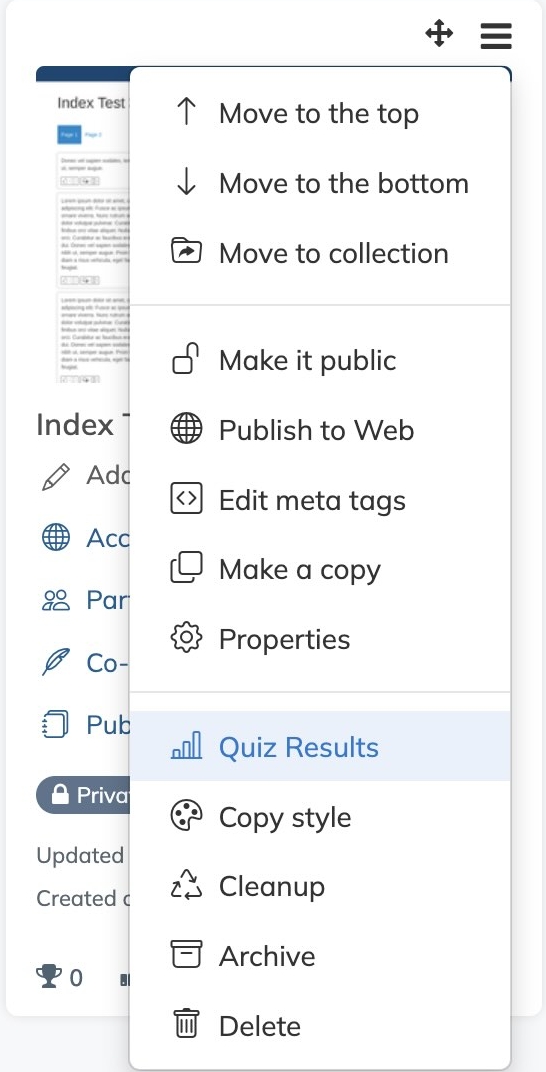
Quando houver respostas de quiz, aparecerá o link Resultados do Quiz no menu do Netboard. Isso leva diretamente ao relatório desse Netboard.
Coautoria
Por padrão, o coautor tem permissões limitadas para editar seu Netboard.
Ele/ela pode criar novos posts e excluir posts adicionados anteriormente.
Você pode conceder mais opções aos coautores (personalizar o tema/modelo do Netboard e/ou editar o conteúdo de outros usuários) na tela de configurações do Netboard.
Sim
O coautor ganhará acesso automaticamente.
Ao mudar seu tipo de conta para Organização, você pode registrar seus próprios usuários e criar grupos de usuários.
Nas suas Configurações
Abra a aba Conta na tela de configurações.
Sim
O endereço de e-mail é opcional para usuários criados dentro da Organização.
Um usuário que nunca fez login é marcado como inativo.
Após o primeiro login bem-sucedido, o usuário é marcado como "Ativo".
Apenas usuários da sua organização e de organizações parceiras
Caso o usuário tenha a função de Instrutor, seus seguidores também podem colaborar com ele/ela.
Netboards internos são acessíveis apenas por usuários dentro da sua organização.
Você pode permitir o acesso a organizações parceiras, atribuindo o nível de confiança 'Internal' à amizade.
Netboards internos também podem ser compartilhados, assim como Netboards privados, para abrir acesso a usuários ou grupos específicos.
Os proprietários podem criar amizades entre suas contas.
A amizade permite que usuários de organizações parceiras colaborem (compartilhar, seguir, votar, comentar, etc.) e tenham acesso entre si.
Depois que a amizade for estabelecida, você pode criar grupos em comum com usuários da organização parceira.
Usuários da organização parceira com nível de confiança 'Internal' podem acessar os Netboards internos da sua organização.
Apenas o proprietário da conta pode solicitar amizade com outra conta.
Clique no botão 'Friendship Request' na página de perfil do proprietário da outra conta.
Não
Apenas duas contas do tipo Organization podem estabelecer uma amizade.
Nas suas Configurações
Abra a aba 'Friendship' nas configurações.
Quando você publica um Netboard no grupo, ele cria ou atualiza a Biblioteca de Grupo.
Membros do grupo veem os Netboards publicados na seção Biblioteca e recebem atualizações sobre alterações nesses Netboards.
Se você compartilhar seu Netboard com alunos de outra organização, o Instrutor designado deles e o proprietário da conta Organization também terão acesso ao Netboard compartilhado.
Atualmente, suportamos as seguintes funções de usuário:
Aluno (LMS) - só pode fazer login no netboard.me via LMS, não tem senha, não possui painel de perfil próprio e não pode criar seus próprios Netboards.
Aluno Regular - não pode publicar conteúdo na Web e seu perfil é acessível apenas por usuários da mesma organização ou de organizações parceiras.
Aluno com acesso à Web - usuários com essa função podem publicar conteúdo na Web e criar links de acesso para seus próprios Netboards. Os perfis dos usuários são públicos, mas apenas usuários da sua organização e de organizações parceiras podem colaborar com eles.
Instrutor - tem praticamente os mesmos direitos que o proprietário da conta. O Instrutor não pode criar ou editar outros instrutores, mas pode criar e gerenciar contas de alunos e grupos. O perfil do Instrutor é público e seus seguidores podem colaborar com ele/ela. O Instrutor pode compartilhar Netboards privados externamente.
Existem duas razões possíveis:
O Netboard é privado ou não tem conteúdo suficiente para ser exibido.
Existe um limiar de avaliação (veja a questão 'Trophy score') usado para impedir que páginas vazias ou incompletas sejam exibidas.
O Netboard.me pode ser configurado como um provedor LTI 1.3 com qualquer LMS que suporte integração LTI 1.3.
Para configurar a integração, tenha acesso de administrador ao seu LMS e uma conta Organization no netboard.me.
Após configurar a integração:
- Professores podem adicionar seus Netboards como uma atividade (recurso, conteúdo, etc., dependendo da terminologia específica do LMS) ao curso.
- Quando os alunos abrem um Netboard a partir do LMS, eles recebem automaticamente permissão para ler ou editar, dependendo da escolha do professor.
Vá em Configurações da Conta > aba LMS, selecione a opção de LMS desejada e siga as instruções para configurar a integração.
Quando um usuário entra pela primeira vez no netboard.me através do LMS, o netboard.me tenta localizar o usuário na conta da sua organização usando o endereço de e-mail fornecido pelo LMS.
Se nenhuma correspondência for encontrada, um novo usuário será criado:
- Um professor é criado com a função Instrutor.
- Um aluno é criado com a função Aluno (LMS).
- Eles podem redefinir a senha e fazer login no netboard.me diretamente em vez de usar o LMS.
- Você pode criar contas de professores antecipadamente com o mesmo e-mail que eles usam no LMS. Nesse caso, eles podem fazer login no netboard.me como usuários regulares e preparar materiais. O netboard.me os associará pelo e-mail quando fizerem login via LMS para selecionar um Netboard para compartilhar.
- Eles não têm senha, não possuem painel de perfil próprio e não podem fazer login no netboard.me diretamente.
- O administrador e o instrutor podem alterar a função de um usuário Aluno (LMS) para outra função. A conta do usuário então funcionará como uma conta regular do netboard.me, com painel de perfil, capacidade de criar Netboards e fazer login diretamente no netboard.me.
O administrador da conta deve gerenciar as contas de professores no netboard.me. O netboard.me não recebe notificações quando um professor, por exemplo, sai da escola ou altera seu endereço de e-mail.
Para evitar que o número de contas de alunos não utilizadas cresça, o administrador pode configurar a política de retenção de alunos LMS — o número de dias que o netboard.me deve manter contas de alunos LMS não utilizadas.
De modo geral, a forma de adicionar um Netboard a um curso em um LMS integrado depende de como ele foi configurado pelo administrador do LMS. Abaixo descrevemos casos típicos para alguns LMSs populares.
A abordagem geral é adicionar um Netboard como atividade, conteúdo ou recurso do curso, dependendo do seu LMS. Isso pode ter nomes diferentes em LMSs distintos, mas há sempre a ação comum de selecionar um link do Provedor LTI (netboard.me).
Ao adicionar um Netboard a um curso, você verá sempre esta janela (ela pode ter tamanhos diferentes e abrir em uma janela pop-up ou em outra aba do navegador, dependendo das configurações específicas):
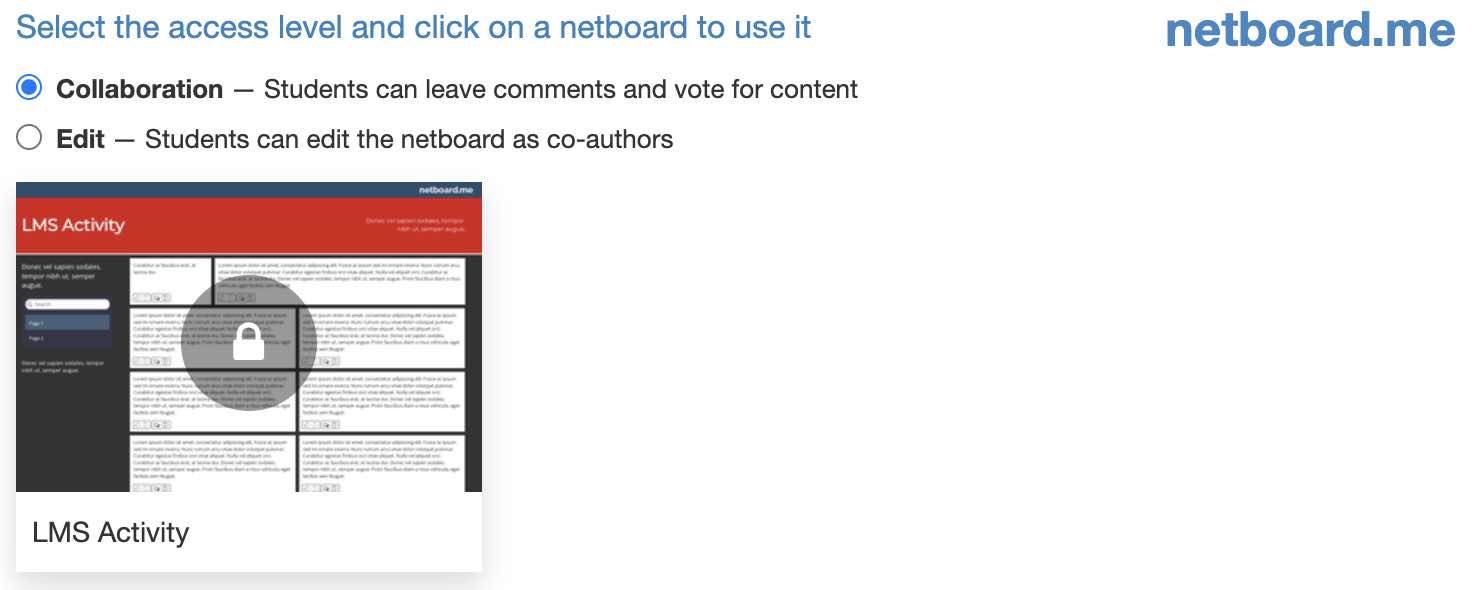
Certifique-se de que o administrador do Moodle configurou a integração LTI do netboard.me.
- Abra o curso ao qual deseja adicionar um Netboard.
-
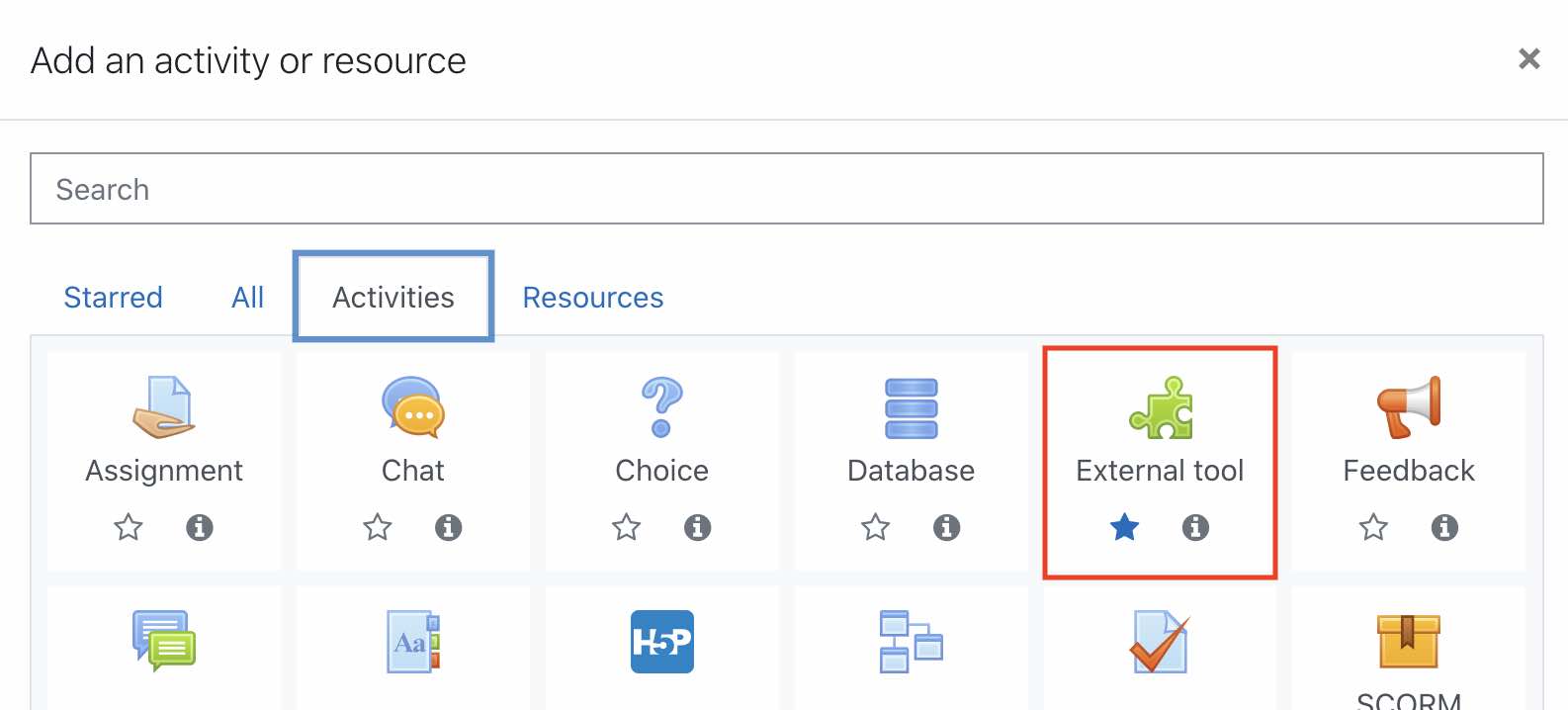
Clique no botão Add an activity or resource.

-
Selecione a opção External Tool na aba Activities.
-
Selecione a ferramenta netboard.me (pode ter nome diferente pelo administrador do Moodle) no seletor Preconfigured tool e clique no botão Select content.

-
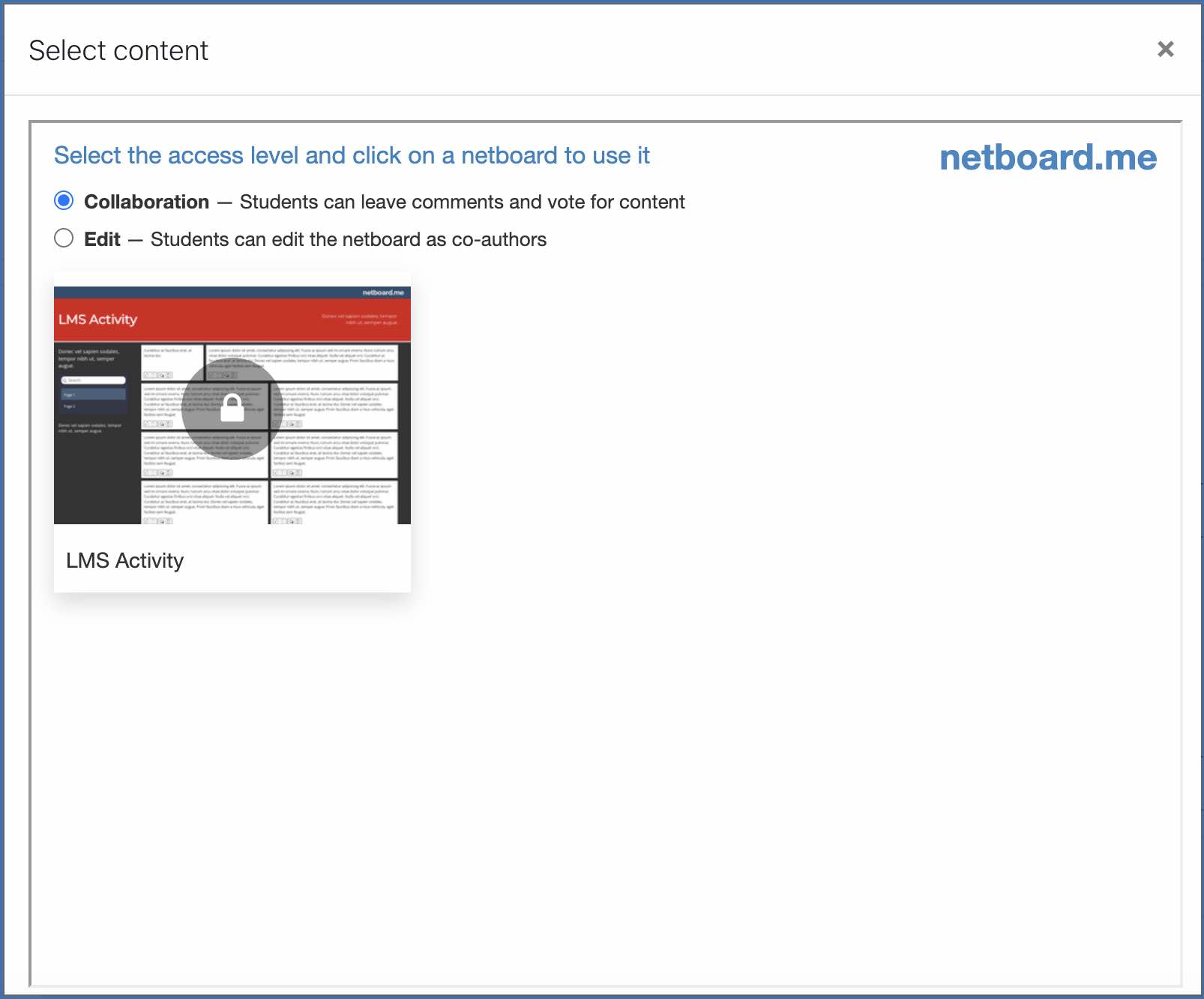
Uma janela pop-up aparecerá com seus Netboards. Selecione o nível de acesso no topo e clique em um Netboard para adicioná-lo ao curso.
Certifique-se de que o administrador do Canvas configurou a integração LTI do netboard.me.
- Abra o curso ao qual deseja adicionar um Netboard.
-
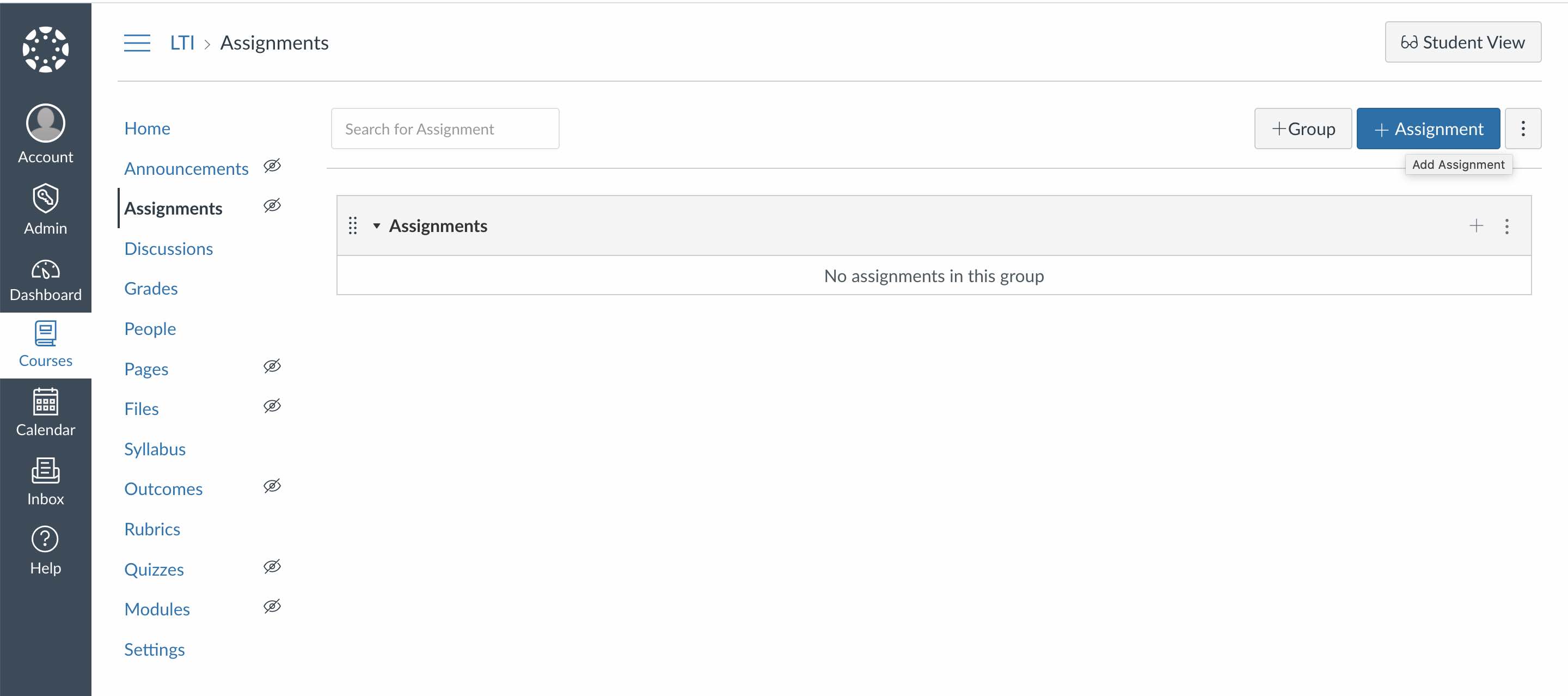
Na seção Assignments, clique no botão + Assignment.
-
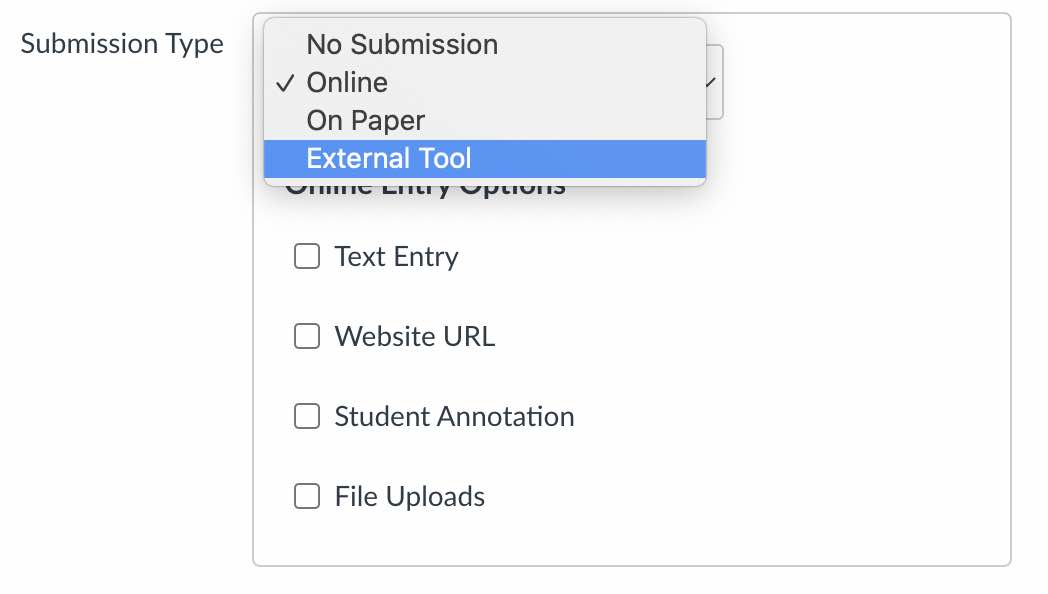
Selecione a opção External Tool no seletor Submission type.
-
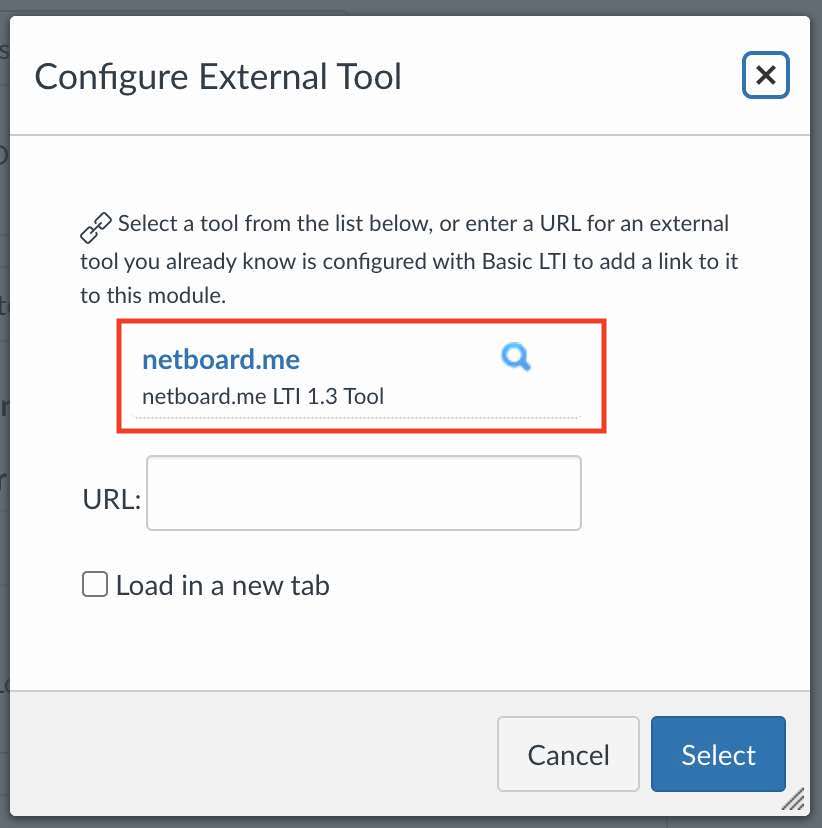
Clique na ferramenta netboard.me (pode ter nome diferente pelo administrador do Canvas).
-
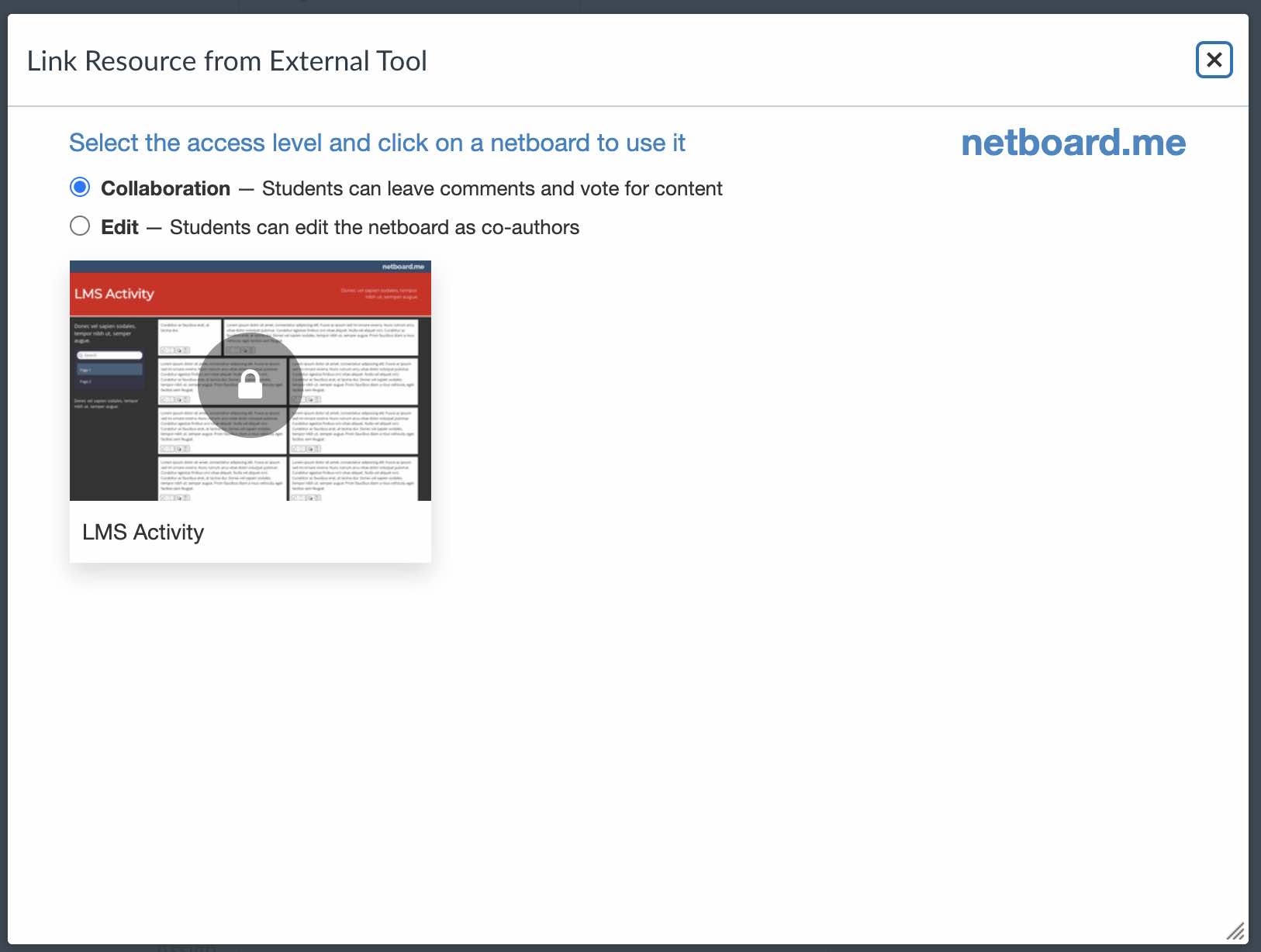
Uma janela pop-up aparecerá com seus Netboards. Selecione o nível de acesso no topo e clique em um Netboard para adicioná-lo ao curso.
-
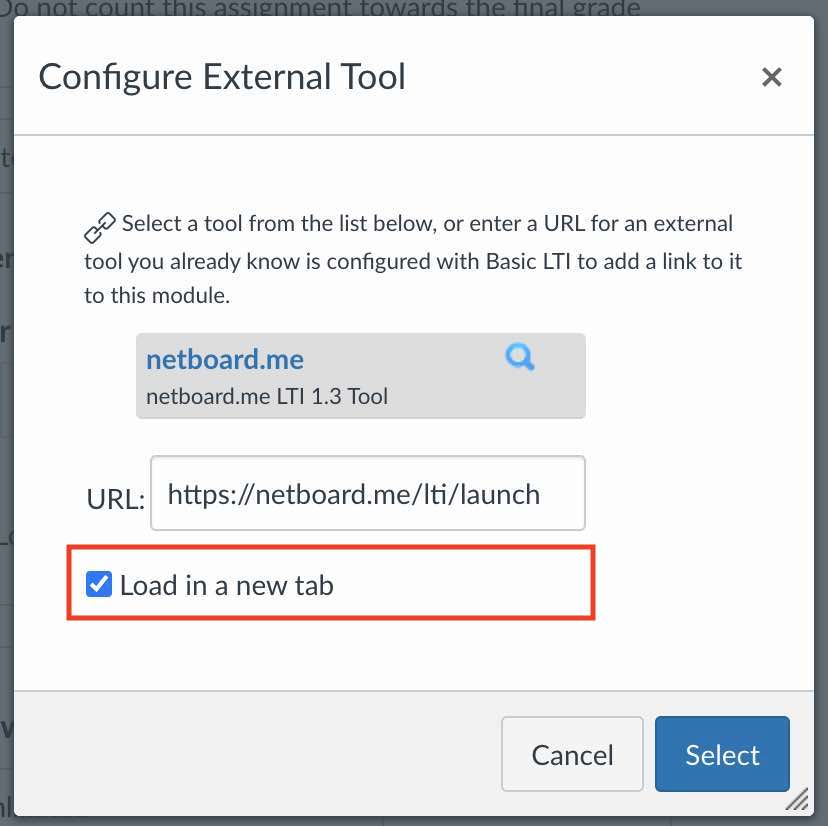
Para a experiência esperada, selecione a opção Load in a new tab.
-
Clique no botão Select.
Certifique-se de que o administrador do Blackboard configurou a integração LTI do netboard.me.
- Abra o curso ao qual deseja adicionar um Netboard.
-
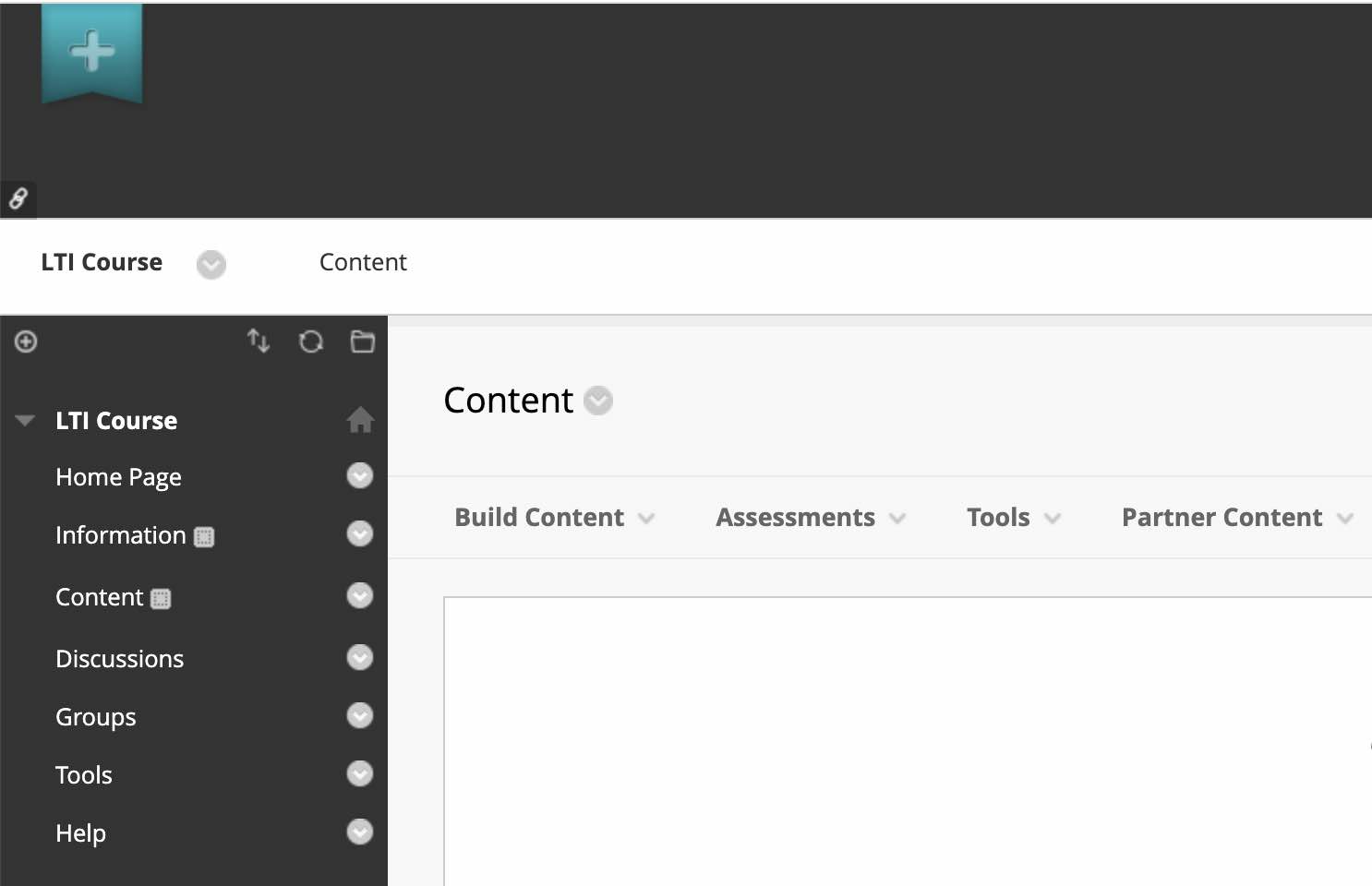
Vá para a seção Content.
-
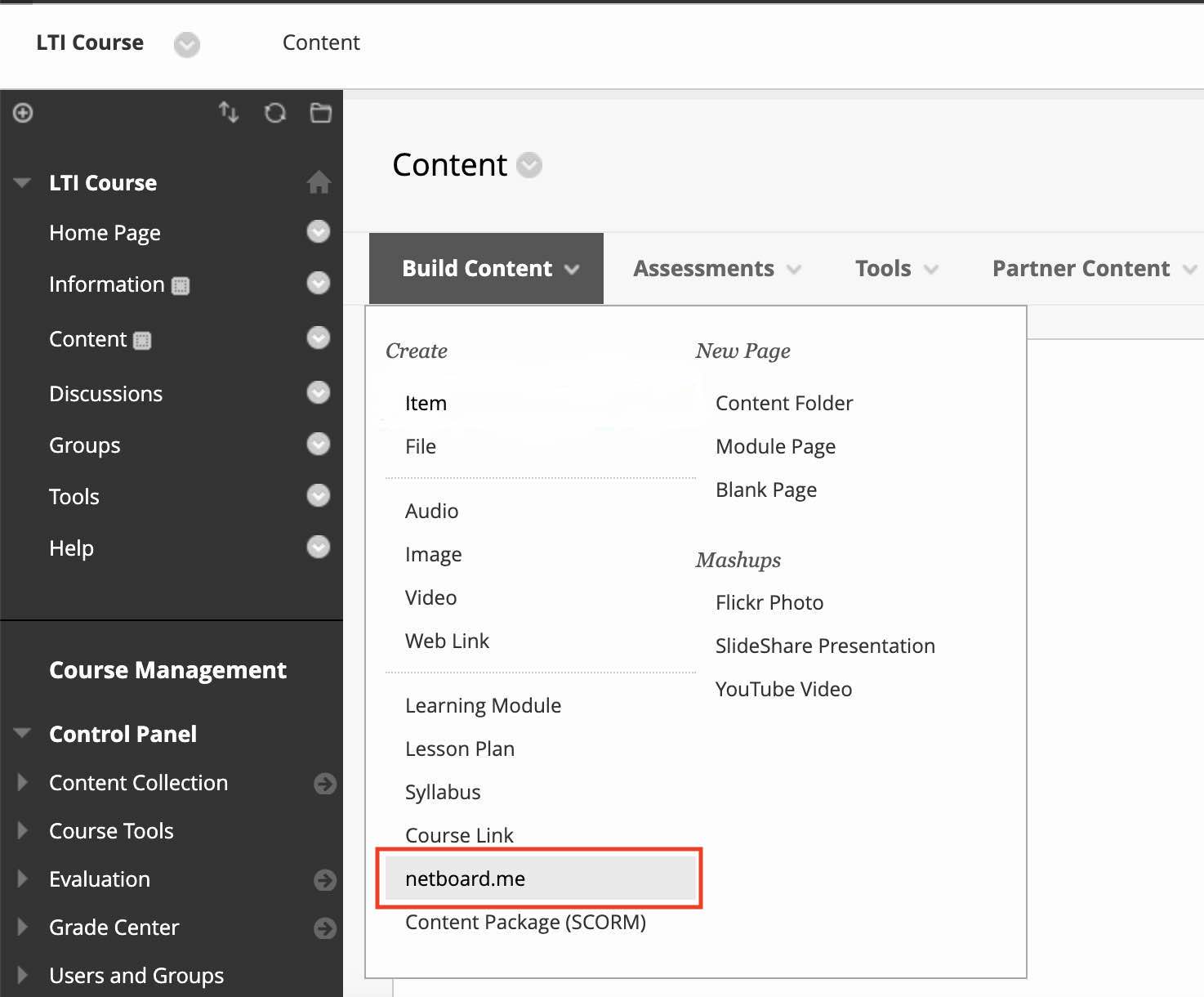
Selecione a ferramenta netboard.me (pode ter nome diferente pelo administrador do Blackboard) no menu suspenso Build Content.
-
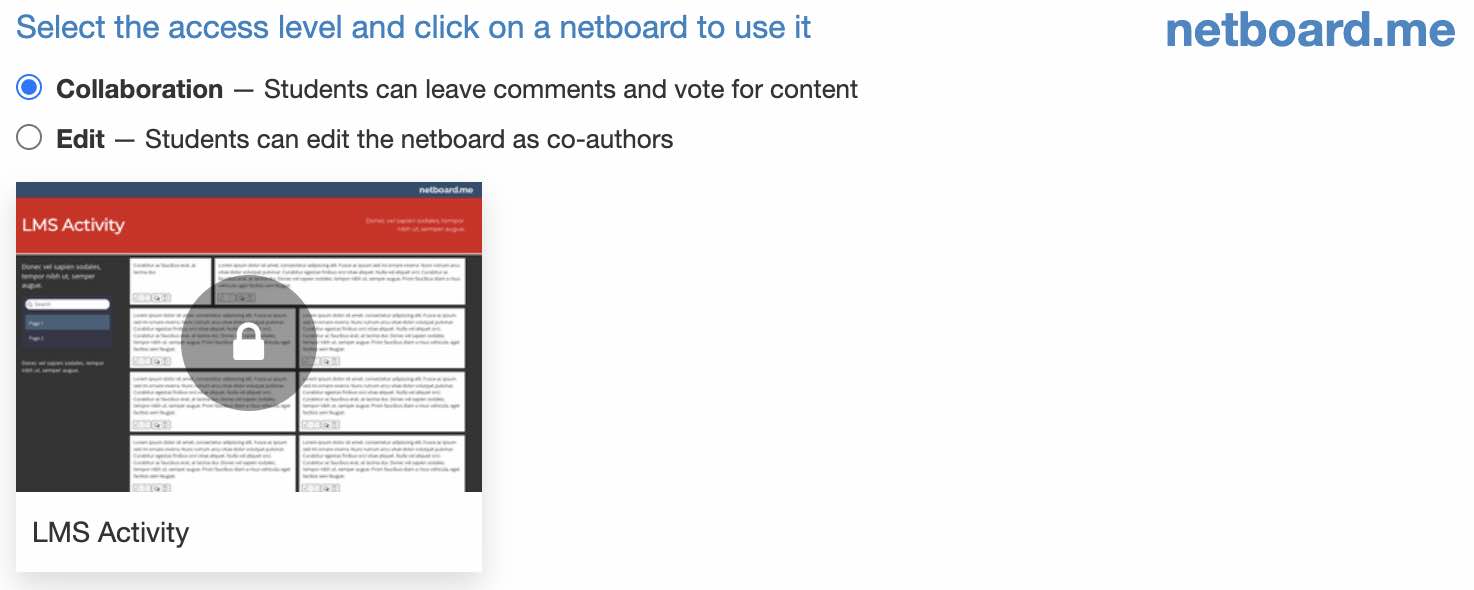
Selecione o nível de acesso no topo e clique em um Netboard para adicioná-lo ao curso.
Postar um vídeo
- Alterne seu Netboard para o modo Editar clicando no botão Editar no menu superior.
- Insira o URL do vídeo no campo "Postar qualquer link" e pressione o botão Postar.
Exemplo de URL de vídeo do YouTube: http://www.youtube.com/watch?v=JGXi_9A__Vc - Clique no botão Salvar no menu superior para aplicar as alterações feitas no netboard.
- Clique no post de vídeo que acabou de salvar para que o reprodutor de vídeo apareça.