Znajdziesz tu odpowiedzi na najczęściej zadawane pytania o netboard.me
Zawsze możesz się z nami skontaktować pod adresem support@netboard.me, aby uzyskać więcej informacji na temat naszej strony.
Samouczki wideo
Najczęściej zadawane pytania
Pytania ogólne
Strona to ogólnodostępna witryna, na której możesz łatwo gromadzić filmy, zdjęcia, kanały RSS, prezentacje, linki i wiele innych rzeczy z internetu. Strona to najlepszy sposób na łączenie i udostępnianie różnych treści z sieci.
Nie ma takiego limitu.
Nie mamy takich planów
Zgłoszenie to sposób powiadomienia administratorów o stronach naruszających regulamin.
Opisz problem za pomocą widżetu opinii (Kontakt z pomocą) na swojej stronie osobistej lub napisz do nas na support@netboard.me.
Postaramy się rozwiązać problem jak najszybciej.
Twoja opinia na temat potrzebnych funkcji jest dla nas bardzo ważna.
Napisz do nas w tej sprawie (support@netboard.me), a postaramy się ją dodać.
netboard.me jako europejska firma w pełni przestrzega RODO
Twoje dane są przechowywane i przetwarzane w Unii Europejskiej.
Nie sprzedajemy ani nie udostępniamy danych użytkowników w żaden inny sposób.
Nasz Regulamin oraz Polityka prywatności obejmują aspekty RODO.
Zobowiązujemy się chronić prywatność i bezpieczeństwo naszych użytkowników.
Stale ulepszamy, by rozwiązywać problemy związane z RODO.
W Unii Europejskiej
Twoje dane są przechowywane i przetwarzane w Niemczech (Frankfurt i Falkenstein) oraz w Holandii (Amsterdam).
Towermates OÜ (Estonia, Unia Europejska)
Sepapaja 6, Tallinn 15551
Nie
Nie sprzedajemy ani nie udostępniamy danych użytkowników.
Nie
Korzystamy z następujących usług zewnętrznych:
Mailchimp do wysyłania e-maili. Mailchimp jest zgodny z RODO.
UserVoice do obsługi zgłoszeń wsparcia. UserVoice jest zgodny z RODO.
Paddle do obsługi płatności. Paddle jest zgodny z RODO.
OpenAI jest używany do opcjonalnych funkcji, takich jak odpowiadanie na pytania i generowanie quizów z wykorzystaniem AI. Korzystanie z tych funkcji jest całkowicie dobrowolne. Netboard.me nie przekazuje Twoich danych osobowych do OpenAI. Tylko treści, które sam wybierzesz do przetworzenia (np. post, dokument lub strona), wraz z pytaniami wpisanymi w czacie, są bezpiecznie przesyłane do przetwarzania. Takie treści mogą czasem zawierać dane osobowe, ale są pod Twoją kontrolą i nigdy nie są udostępniane automatycznie. Usługi te są świadczone na podstawie umowy powierzenia przetwarzania danych (DPA) z OpenAI Ireland Ltd, zgodnie z RODO. OpenAI jest zaangażowane w ochronę prywatności i bezpieczeństwo danych.
Netboard.me zobowiązuje się zapewnić dostępność cyfrową wszystkim użytkownikom, w tym osobom z niepełnosprawnościami.
Nieustannie pracujemy nad poprawą doświadczenia użytkownika i stosujemy odpowiednie standardy dostępności. Jeśli napotkasz bariery dostępności na naszej stronie, skontaktuj się z nami pod adresem support@netboard.me.
Kontrola dostępu
Każda osoba w internecie.
Jeśli jesteś właścicielem konta osobistego lub organizacyjnego:
Nie. Nikt inny nie może zobaczyć Twoich prywatnych stron.
Jeśli jesteś instruktorem w organizacji:
Tak. Właściciel konta organizacji może uzyskać dostęp do Twoich prywatnych stron.
Jeśli jesteś użytkownikiem organizacji bez roli instruktora:
Tak. Twój przypisany instruktor (nauczyciel zarządzający Twoim kontem) oraz właściciel konta organizacji mogą uzyskać dostęp do Twoich prywatnych stron.
Tak
Możesz wybrać znajomych, którzy zobaczą Twoją prywatną stronę na stronie osobistej, korzystając z opcji "Kto może zobaczyć tę stronę". Możesz to także zrobić w menu strony, wybierając "Przyznaj dostęp".
Możesz udostępnić link dostępu do strony osobie bez konta netboard.me.
Pozwoli jej to współpracować na Twojej stronie.
Możesz wygenerować link do odczytu, aby umożliwić im przeglądanie i komentowanie Twojej prywatnej strony.
Możesz udostępnić link do edycji, aby mogli edytować Twoją stronę z uprawnieniami współautora. Oba linki działają zarówno dla stron prywatnych, jak i publicznych.
Edycja strony
Tak
Po prostu przeciągnij post na nazwę docelowej karty, a jego treść zostanie wyświetlona.
Tak
Po prostu przeciągnij i upuść kartę, gdy Twoja strona jest w trybie edycji.
Natychmiast po ich zapisaniu.
Tak.
Wklej link, który Google sugeruje do udostępniania dokumentu.
Tak.
Możesz używać tagów, aby szybko filtrować posty na stronie (np. #level1 lub #level2). Wystarczy rozpocząć dowolne słowo od "#", aby utworzyć tag.
Wynik Trofeum jest obliczany automatycznie na podstawie typu i ilości treści, liczby obserwujących i głosów.
Wyższy wynik Trofeum wpływa na pozycję w wynikach wyszukiwania i miejsce strony w rankingu na stronie Organizacji.
Tak. Mamy wtyczki dla Google Chrome i Firefoksa.
Działają przez menu kontekstowe po zainstalowaniu.
Kliknij prawym przyciskiem myszy na treść, którą chcesz opublikować (link, obraz, zaznaczony tekst, wolne miejsce na stronie, aby dodać link do tej strony itp.) i wybierz Post to netboard z menu kontekstowego.
Domyślnie netboard.me stara się wypełnić puste miejsca, aby strona wyglądała jak nowoczesna witryna.
Czasem wymagana jest ścisła kolejność postów. Wtedy możesz użyć wyrównania Ordered lub Notes.
Różnica polega na wyrównywaniu wysokości, które nie jest stosowane przy wyrównaniu Notes.
Aby zmienić wyrównanie, włącz tryb edycji, otwórz zakładkę Szablon i wybierz opcję z menu wyrównań.
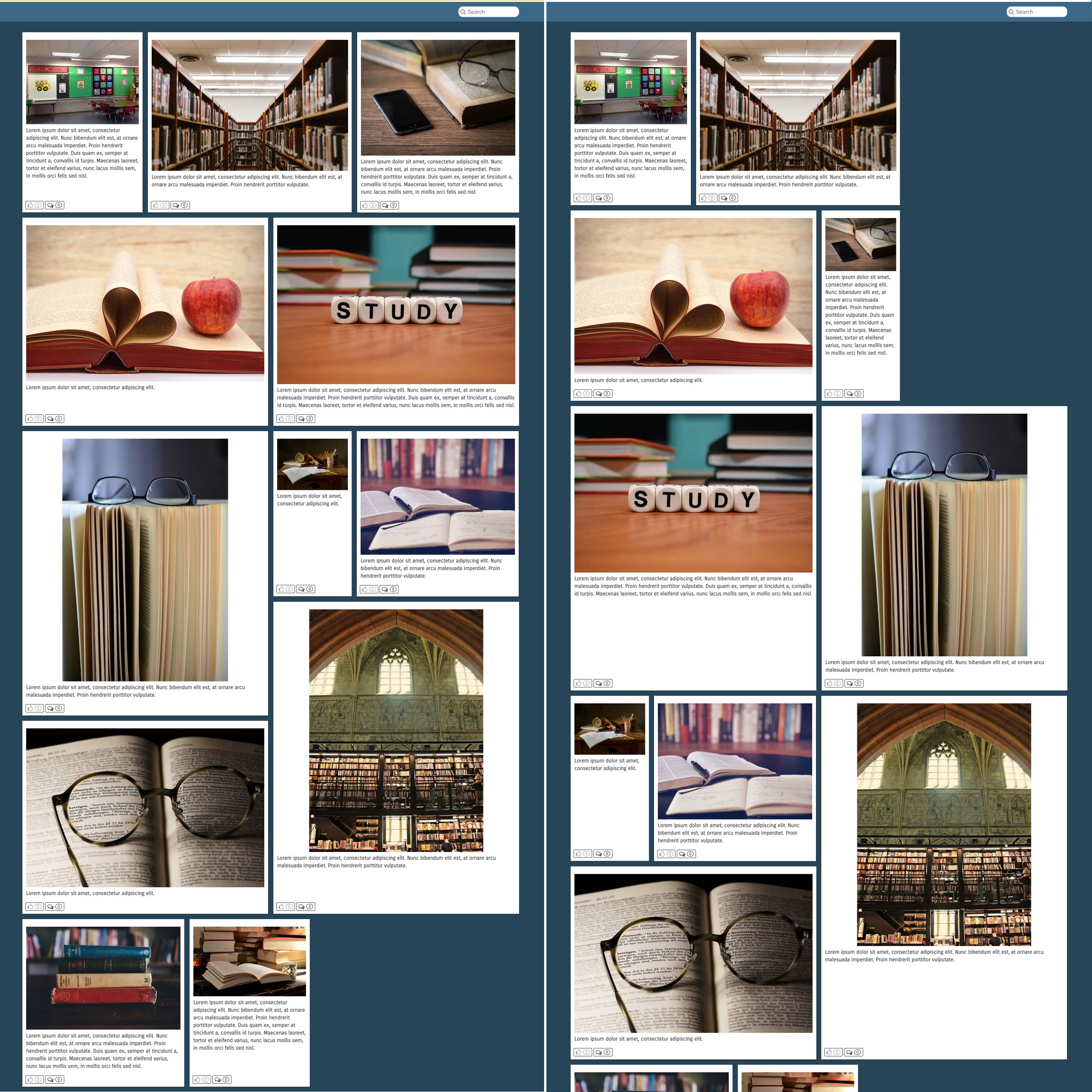
Przy wyrównaniu Ordered układ zachowuje oryginalną kolejność postów, nawet jeśli powoduje to powstawanie pustych miejsc.
Natomiast wyrównanie Default priorytetowo wypełnia wszystkie puste miejsca na stronie, co może nieznacznie zmienić kolejność postów.
Różnicę widać na poniższym obrazku. Wyrównanie Default jest po lewej, a Ordered po prawej.
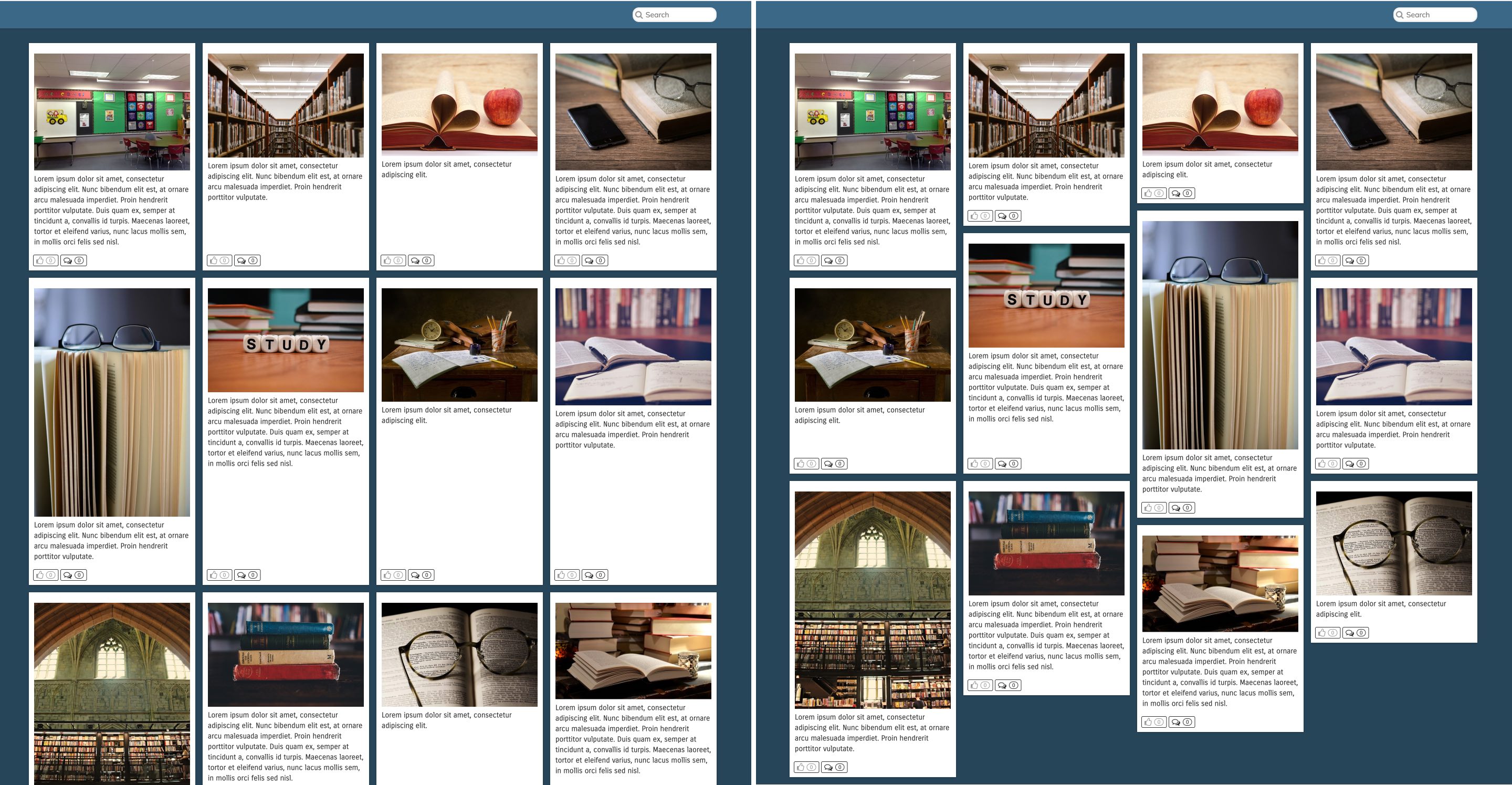
Wyrównanie mozaikowe sprawia, że strony są nowocześniejsze i bardziej kompaktowe.
Różnicę widać na poniższym obrazku. Wyrównanie Default jest po lewej, a Mosaic po prawej.
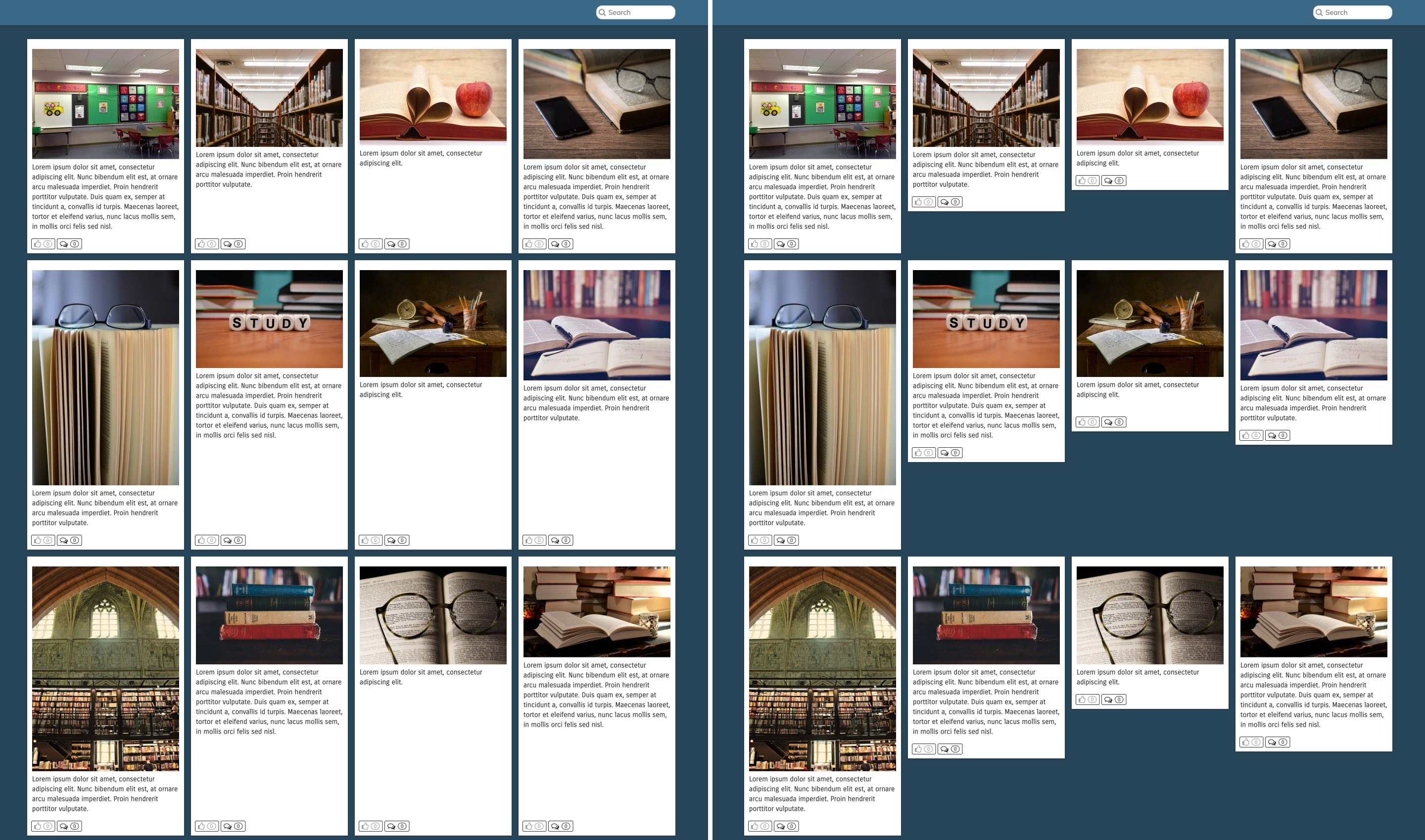
Wyrównanie notatek działa podobnie jak uporządkowane, ale nie wyrównuje wysokości postów.
Oznacza to, że przy zachowaniu oryginalnej kolejności postów, poszczególne posty mogą mieć różną wysokość, co prowadzi do bardziej dynamicznego układu.
Podobnie jak przy Ordered, takie podejście może powodować puste miejsca w układzie ze względu na zachowanie kolejności postów.
Różnicę widać na poniższym obrazku. Wyrównanie Default jest po lewej, a Notes po prawej.
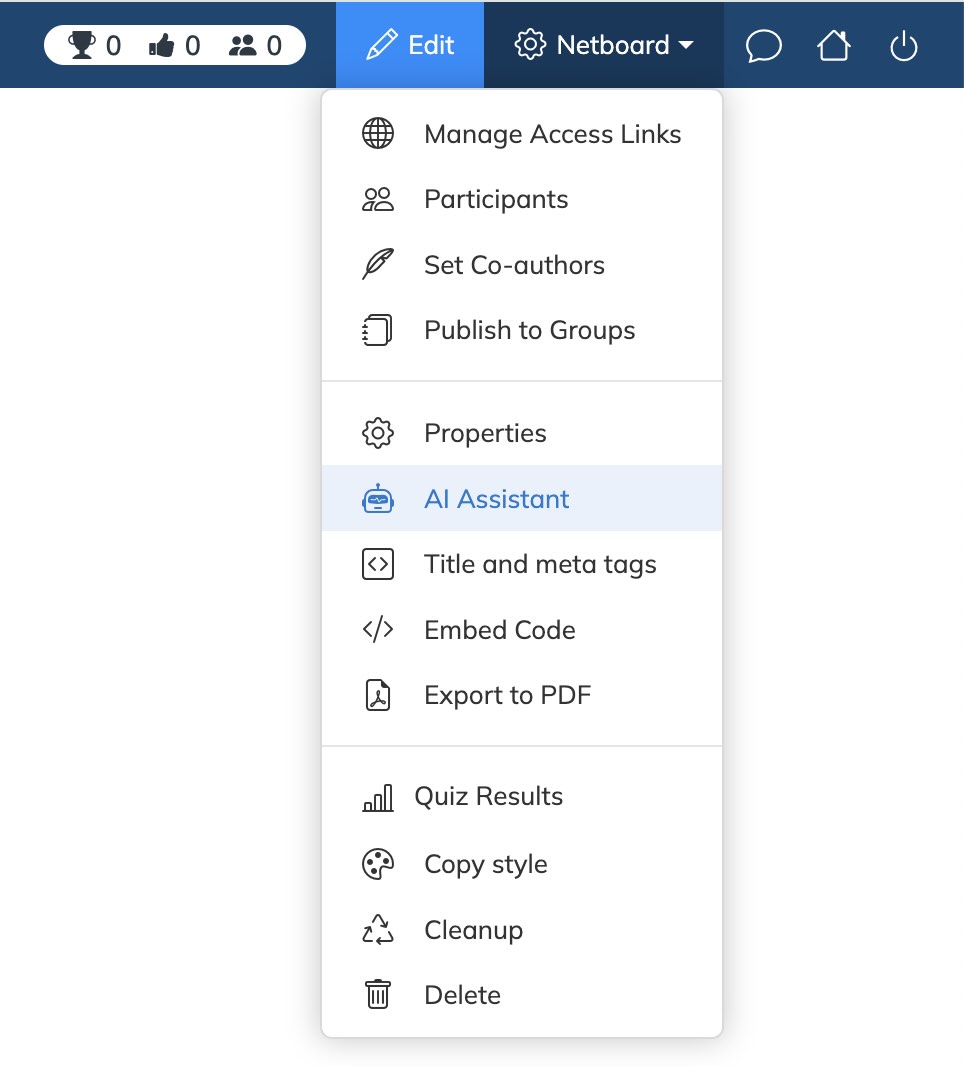
Możesz włączyć Asystenta AI na dowolnej stronie, aby odpowiadał na pytania uczniów – korzystając z dodanych przez Ciebie treści.
Aby go aktywować, otwórz stronę i wybierz Asystent AI z menu strony:
Asystent rozpocznie indeksowanie Twoich dokumentów, postów i linków. Po zakończeniu indeksowania widżet czatu pojawi się automatycznie na stronie – jako przycisk w prawym dolnym rogu, który wygląda tak:

Asystent AI działa tylko z dokumentami, postami tekstowymi i linkami.
Obecnie nie obsługuje wideo ani plików audio.
Odpowiada wyłącznie na podstawie Twoich treści.
Jeśli uczeń zada pytanie niezwiązane z treścią strony lub nie będzie wystarczającego kontekstu, asystent odpowie, że nie ma wystarczających informacji.
To pomaga uniknąć nieporozumień i zapewnia, że uczniowie otrzymują odpowiedzi zgodne z udostępnionymi materiałami.
Po włączeniu asystenta i zakończeniu indeksowania widżet pojawi się na stronie dla:
- Użytkowników dodanych jako uczestnicy lub współautorzy
- Każdego, kto uzyska dostęp do strony przez link udostępniony
Jeśli korzystasz z konta organizacji:
- Tylko użytkownicy z rolą nauczyciela mogą włączyć asystenta
- Widżet będzie dostępny dla wszystkich członków organizacji mających dostęp do strony
Możesz tworzyć quizy dla postów zawierających linki lub przesłane dokumenty.
Aby to zrobić:
- Przełącz stronę w tryb edycji
-
Otwórz menu posta i wybierz Quiz AI
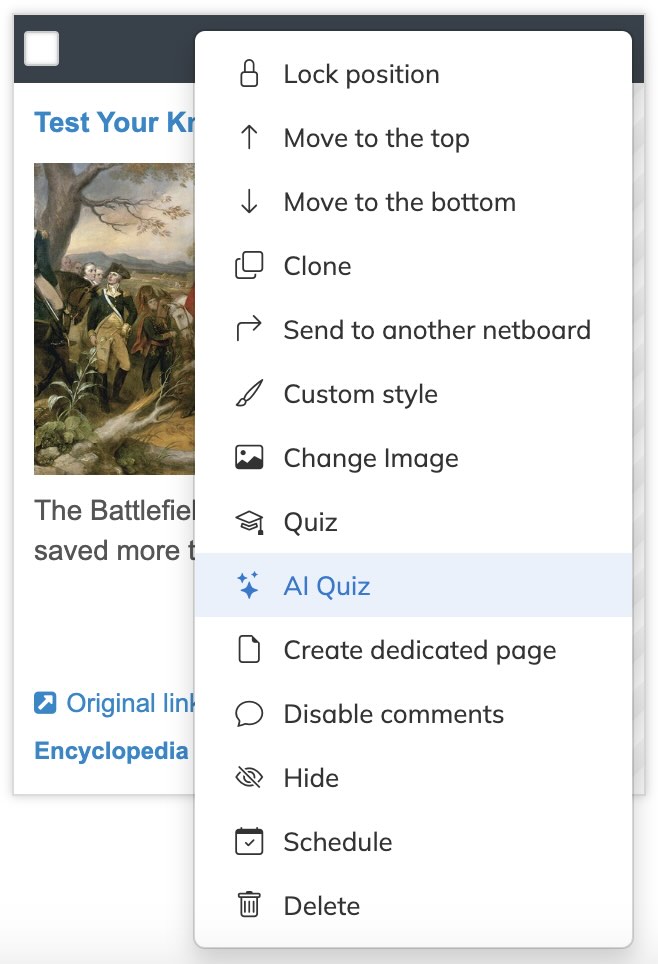
Możesz też zaznaczyć kilka postów naraz i wybrać Utwórz quiz z AI z menu edycji.

Nie, nie musisz czekać.
Możesz kliknąć Zapisz w dowolnym momencie – zmiany nie zostaną utracone.
Quizy, które zostaną utworzone, pojawią się automatycznie.
Te, które się nie powiodą, zostaną automatycznie usunięte.
Istnieje kilka typowych powodów, dla których generowanie quizu może się nie powieść:
- AI nie mogło wyodrębnić tekstu z dokumentu lub linku
- Źródło nie zawiera wystarczająco przydatnych lub istotnych treści
- Strona blokuje automatyczny dostęp (np. może wyświetlić komunikat Poczekaj, sprawdzamy czy jesteś człowiekiem)
AI może tworzyć quizy tylko wtedy, gdy w źródle jest wystarczająco czytelnej i wartościowej treści.
Jeśli strona zawiera tylko formularz logowania, listę linków lub ogólne informacje bez konkretnego tematu, może nie być wystarczająco materiału do wygenerowania pytań.
Ważne: AI korzysta z tego samego tekstu, który widzisz po otwarciu linku w przeglądarce. Jeśli nie widzisz przydatnych treści, AI również ich nie zobaczy.
Tak samo jak każdy quiz utworzony ręcznie.
Przejdź do sekcji Quizy w swoim profilu, znajdź quiz i otwórz go, aby przejrzeć i edytować w razie potrzeby.
To jest skonfigurowane w ustawieniach strony.
Domyślnie quizy mogą rozwiązywać wszyscy, z którymi udostępniłeś stronę, w tym:
- Uczestnicy
- Współautorzy
- Użytkownicy z linkiem dostępu
Szczegółowe wyniki znajdziesz w sekcji Quizy w swoim profilu.
Aby zobaczyć wszystkie quizy na konkretnej stronie:
- Przejdź do Quizy > Raporty > Według strony
-
Zobaczysz raport pokazujący, które quizy istnieją na stronie i kto je rozwiązał
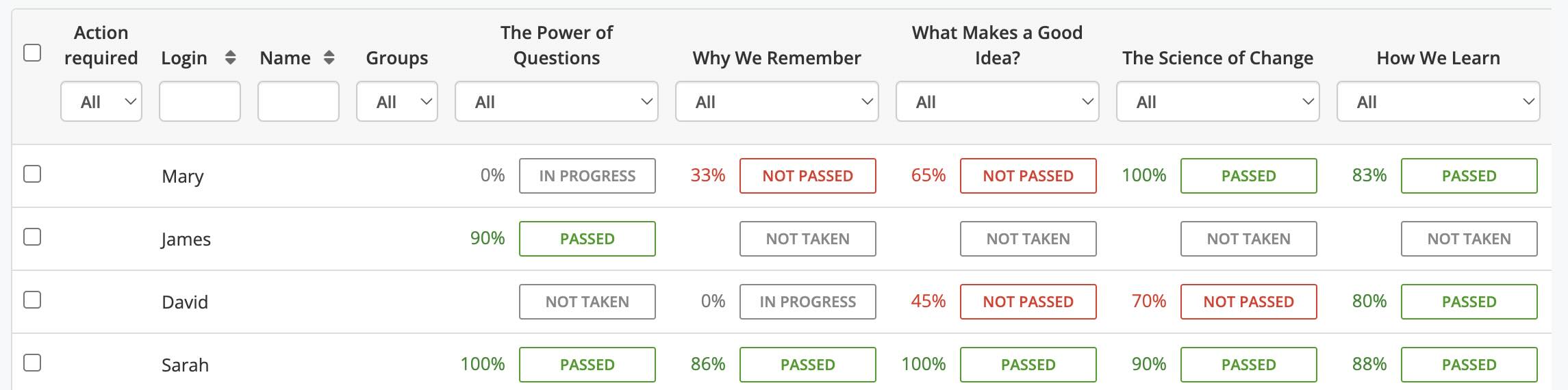
Możesz kliknąć dowolną komórkę w raporcie, aby zobaczyć szczegóły – wszystkie próby użytkownika, jego odpowiedzi i najlepszy wynik.
- Jeśli korzystasz z konta organizacji, możesz dodatkowo wybrać grupy, aby zobaczyć, którzy członkowie nie rozwiązali żadnego quizu na tej stronie.
-
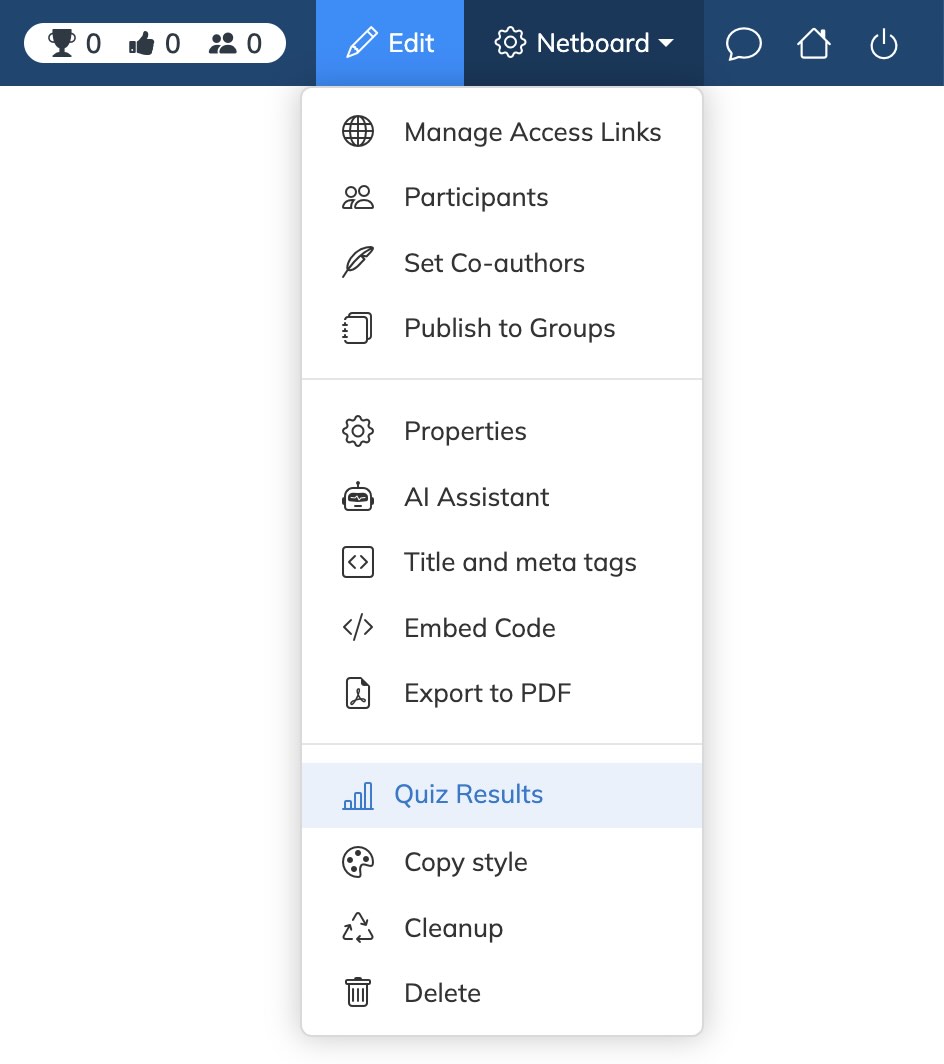
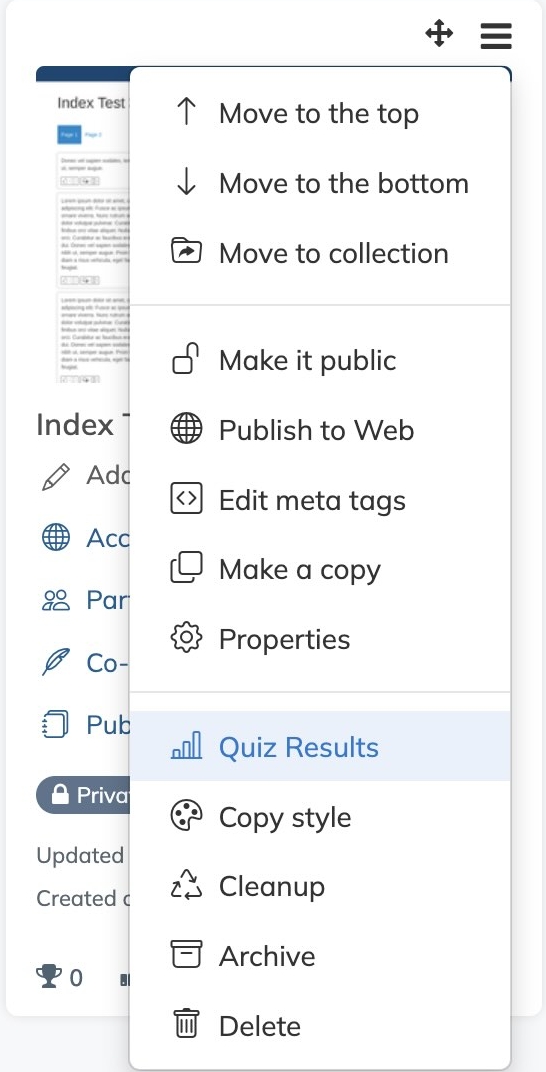
Gdy pojawią się odpowiedzi na quizy, w menu strony pojawi się link Wyniki quizu. Przeniesie Cię on bezpośrednio do raportu dla tej strony.
Współautorstwo
Domyślnie współautor ma ograniczoną możliwość edycji Twojej strony.
Może dodawać nowe posty i usuwać wcześniej dodane posty.
Możesz dać współautorom więcej uprawnień (np. dostosowywanie szablonu strony lub edycja treści innych użytkowników) w ustawieniach strony.
Tak
Współautor uzyska dostęp automatycznie.
Po przełączeniu konta na typ organizacji możesz rejestrować własnych użytkowników i tworzyć grupy użytkowników.
W ustawieniach
Otwórz zakładkę Konto w ustawieniach.
Tak
Adres e-mail jest opcjonalny dla użytkowników utworzonych w organizacji.
Użytkownik, który nigdy się nie logował, jest oznaczony jako nieaktywny.
Po pierwszym udanym logowaniu użytkownik jest oznaczony jako "Aktywny".
Tylko użytkownicy Twojej i zaprzyjaźnionych organizacji
Jeśli użytkownik ma rolę Instruktora, jego obserwujący również mogą z nim współpracować.
Strony wewnętrzne są dostępne tylko dla użytkowników Twojej organizacji.
Możesz umożliwić dostęp zaprzyjaźnionym organizacjom, nadając relacji poziom zaufania Wewnętrzny.
Strony wewnętrzne można również udostępniać, podobnie jak strony prywatne, aby otworzyć dostęp dla wybranych użytkowników lub grup.
Właściciele mogą nawiązywać przyjaźnie między swoimi kontami.
Przyjaźń pozwala użytkownikom zaprzyjaźnionych organizacji współpracować (udostępniać, obserwować, głosować, komentować itp.) i uzyskiwać do siebie dostęp.
Po nawiązaniu przyjaźni można tworzyć wspólne grupy z użytkownikami zaprzyjaźnionej organizacji.
Użytkownicy zaprzyjaźnionej organizacji z poziomem zaufania "Wewnętrzny" mogą uzyskać dostęp do wewnętrznych stron Twojej organizacji.
Tylko właściciel konta może poprosić o przyjaźń z innym kontem.
Należy kliknąć przycisk "Prośba o przyjaźń" na profilu właściciela innego konta.
Nie
Tylko dwa konta organizacji mogą nawiązać przyjaźń.
W ustawieniach
Otwórz zakładkę Przyjaźń w ustawieniach.
Po opublikowaniu strony w grupie tworzona lub aktualizowana jest Biblioteka Grupy.
Członkowie grupy widzą opublikowane strony w sekcji Biblioteka i otrzymują powiadomienia o zmianach tych stron.
Jeśli udostępnisz swoją stronę uczniom z innej organizacji, ich przypisany instruktor oraz właściciel konta organizacji również będą mieli dostęp do udostępnionej strony.
Obecnie obsługujemy następujące role użytkowników:
Uczeń LMS - może logować się do netboard.me tylko przez LMS, nie ma hasła, własnego panelu profilu i nie może tworzyć własnych stron.
Uczeń zwykły - nie może publikować treści w sieci, a jego profil jest dostępny tylko dla użytkowników tej samej lub zaprzyjaźnionej organizacji.
Uczeń z dostępem do sieci - użytkownicy z tą rolą mogą publikować treści w sieci i tworzyć linki dostępu do własnych stron. Profile użytkowników są otwarte, ale tylko użytkownicy Twojej i zaprzyjaźnionej organizacji mogą z nimi współpracować.
Instruktor - ma prawie takie same uprawnienia jak właściciel konta. Instruktor nie może tworzyć ani edytować innych instruktorów, ale może tworzyć i zarządzać kontami uczniów oraz grupami. Profil instruktora jest otwarty, a jego obserwujący mogą z nim współpracować. Instruktor może udostępniać prywatne strony na zewnątrz.
Są dwa możliwe powody:
Strona jest prywatna lub nie ma wystarczającej ilości treści, aby ją wyświetlić.
Istnieje próg oceny (patrz pytanie o wynik Trofeum), który zapobiega wyświetlaniu pustych i niekompletnych stron.
Netboard.me można skonfigurować jako dostawcę LTI 1.3 z dowolnym LMS obsługującym integrację LTI 1.3.
Aby skonfigurować integrację, musisz mieć uprawnienia administratora w LMS i konto organizacji na netboard.me.
Po skonfigurowaniu integracji:
- Nauczyciele mogą dodawać swoje strony jako aktywność (zasób, treść itp., w zależności od terminologii LMS) do kursu.
- Gdy uczniowie otwierają stronę z LMS, automatycznie otrzymują uprawnienia do odczytu lub edycji, w zależności od wyboru nauczyciela.
Przejdź do Ustawień konta > zakładka LMS, wybierz opcję LMS i postępuj zgodnie z instrukcjami, aby skonfigurować integrację.
Gdy użytkownik po raz pierwszy wchodzi do netboard.me przez LMS, system próbuje znaleźć go w koncie Twojej organizacji na podstawie adresu e-mail podanego przez LMS.
Jeśli nie zostanie znaleziony żaden użytkownik, zostanie utworzony nowy:
- Nauczyciel jest tworzony z rolą Instruktor.
- Uczeń jest tworzony z rolą Uczeń LMS.
- Mogą zresetować hasło i zalogować się bezpośrednio do netboard.me zamiast przez LMS.
- Możesz utworzyć konta nauczycieli z wyprzedzeniem, używając tego samego adresu e-mail, którego używają w LMS. Wtedy mogą logować się do netboard.me jako zwykli użytkownicy i przygotowywać materiały. Netboard.me dopasuje ich po adresie e-mail, gdy zalogują się przez LMS, aby wybrać stronę do udostępnienia.
- Nie mają hasła, własnego panelu profilu i nie mogą logować się bezpośrednio do netboard.me.
- Administrator i instruktor mogą zmienić rolę Uczeń LMS na inną. Konto użytkownika będzie wtedy działać jak zwykłe konto netboard.me z własnym panelem profilu, możliwością tworzenia stron i logowania się bezpośrednio do netboard.me.
Administrator konta musi zarządzać kontami nauczycieli w netboard.me. Netboard.me nie otrzymuje powiadomień, gdy nauczyciel np. rezygnuje ze szkoły lub zmienia adres e-mail.
Aby zapobiec wzrostowi liczby nieużywanych kont uczniów, administrator może skonfigurować politykę przechowywania uczniów LMS – liczbę dni, przez które netboard.me musi przechowywać nieużywane konta uczniów LMS.
Ogólnie rzecz biorąc, sposób dodawania strony do kursu w zintegrowanym LMS zależy od konfiguracji przez administratora LMS. Poniżej opisujemy typowe przypadki dla popularnych LMS.
Ogólna zasada to dodanie strony jako aktywności, treści lub zasobu kursu – w zależności od LMS. Może to się różnie nazywać w różnych LMS, ale zawsze polega na wybraniu linku od dostawcy LTI 1.3 (netboard.me).
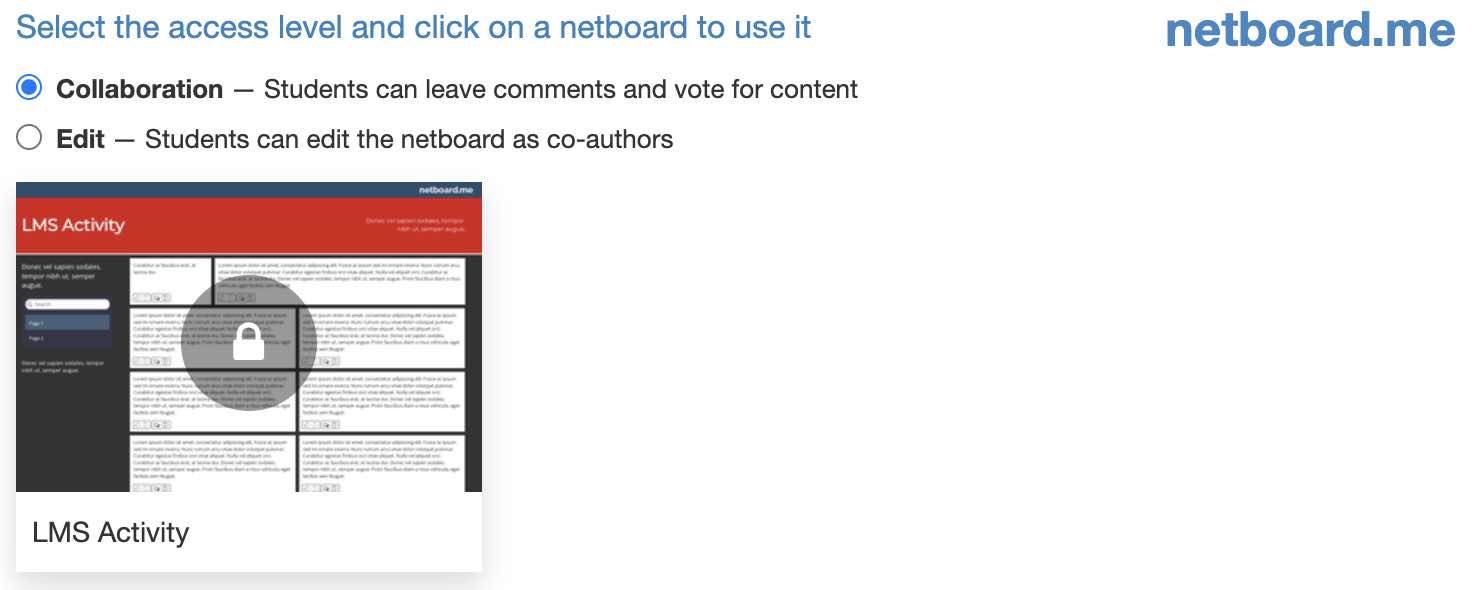
Gdy dodajesz stronę do kursu, zawsze zobaczysz to okno (może mieć różne rozmiary i otwierać się w wyskakującym oknie lub nowej karcie przeglądarki, w zależności od ustawień).
Upewnij się, że administrator Moodle skonfigurował integrację LTI z netboard.me.
- Otwórz kurs, do którego chcesz dodać stronę.
-
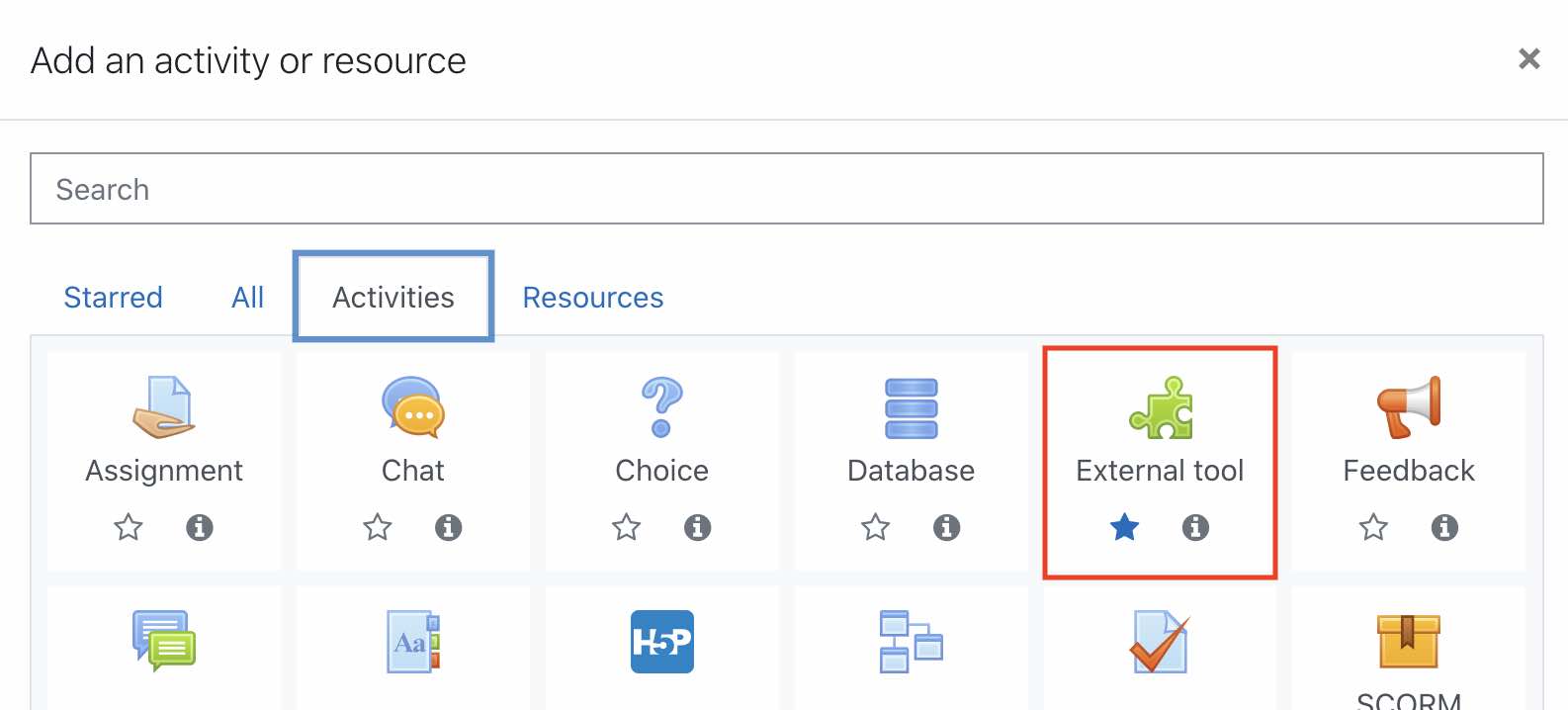
Kliknij przycisk Dodaj aktywność lub zasób.

-
Wybierz opcję Narzędzie zewnętrzne na karcie Aktywności.
-
Wybierz narzędzie netboard.me (może mieć inną nazwę nadaną przez administratora Moodle) w selektorze Narzędzie prekonfigurowane i kliknij przycisk Wybierz treść.

-
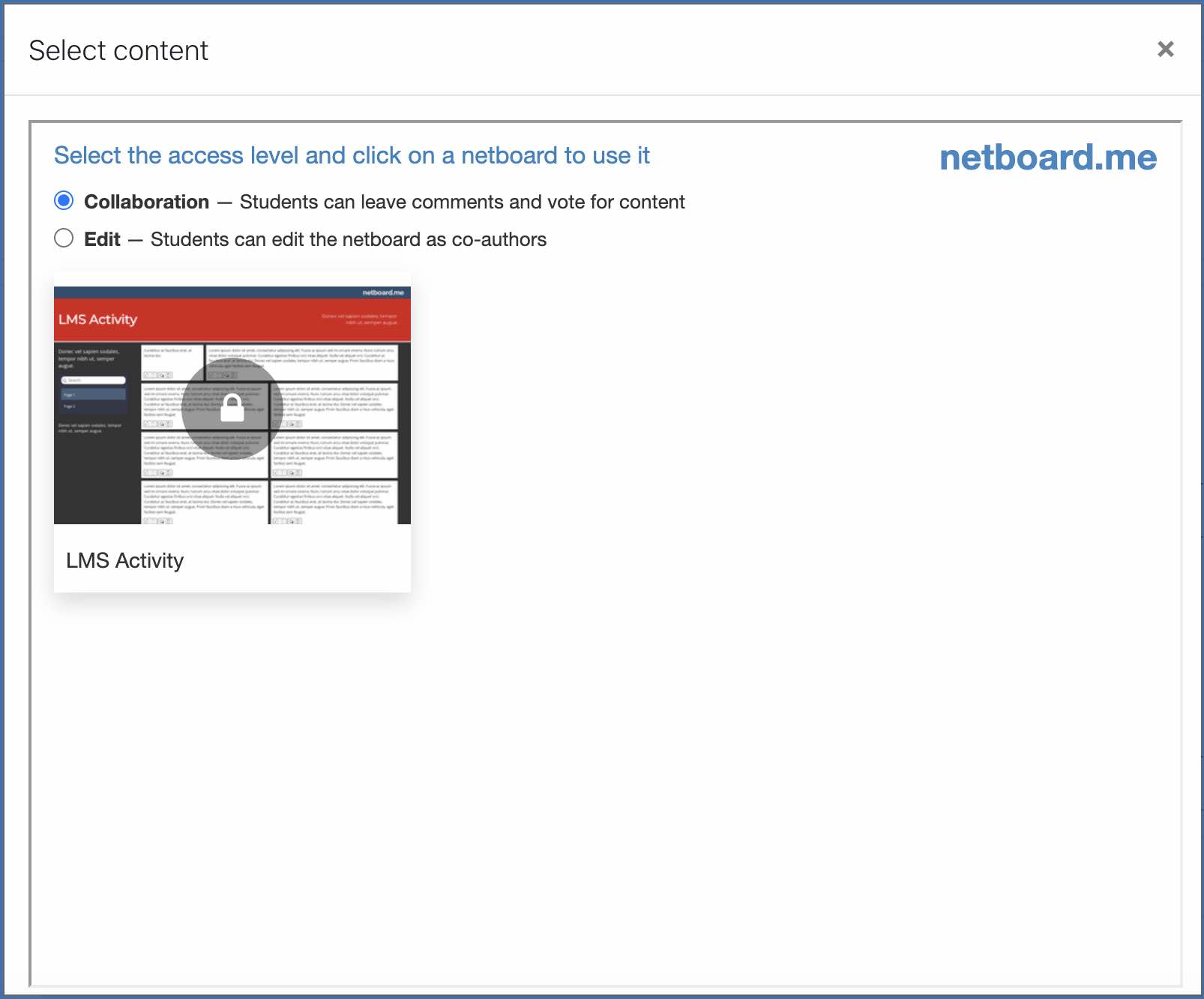
Pojawi się okno z Twoimi stronami. Wybierz poziom dostępu u góry i kliknij stronę, aby dodać ją do kursu.
Upewnij się, że administrator Canvas skonfigurował integrację LTI z netboard.me.
- Otwórz kurs, do którego chcesz dodać stronę.
-
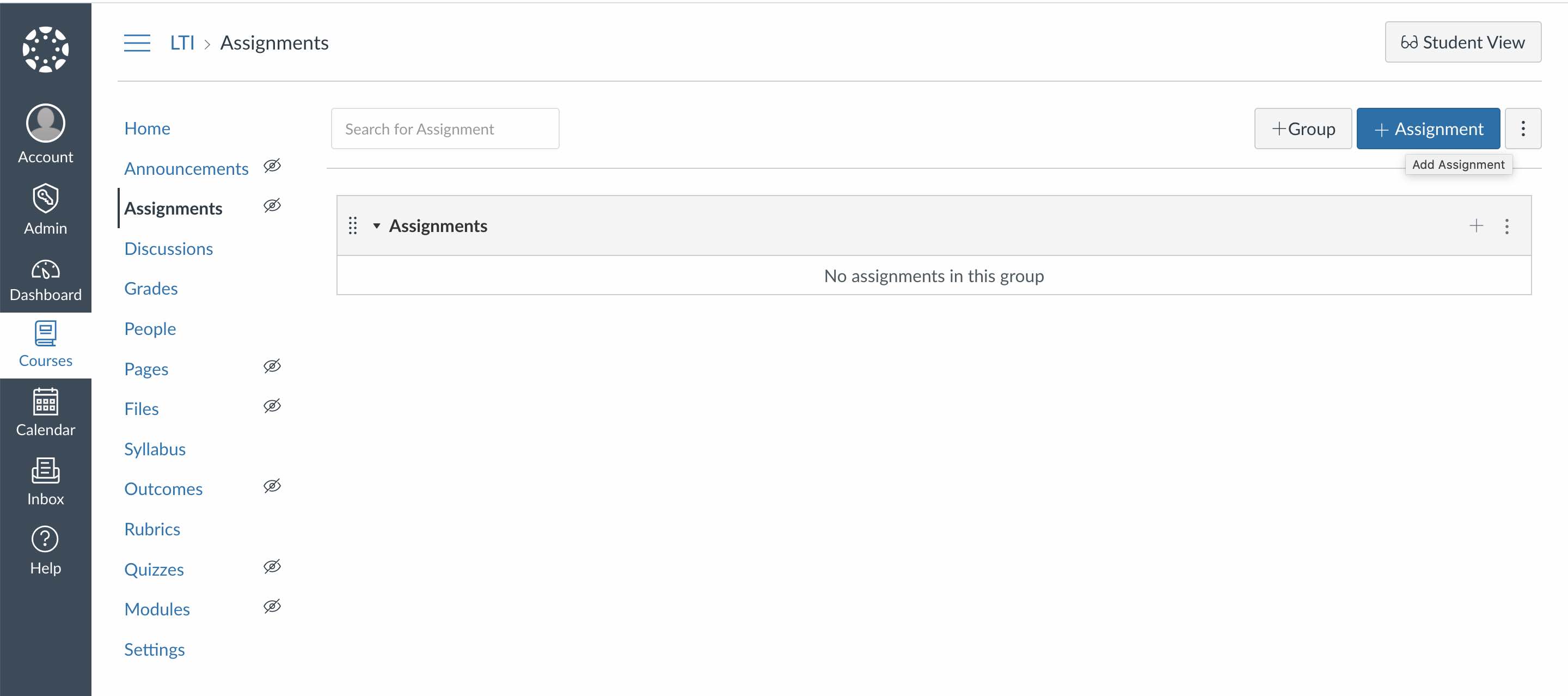
W sekcji Zadania kliknij przycisk + Zadanie.
-
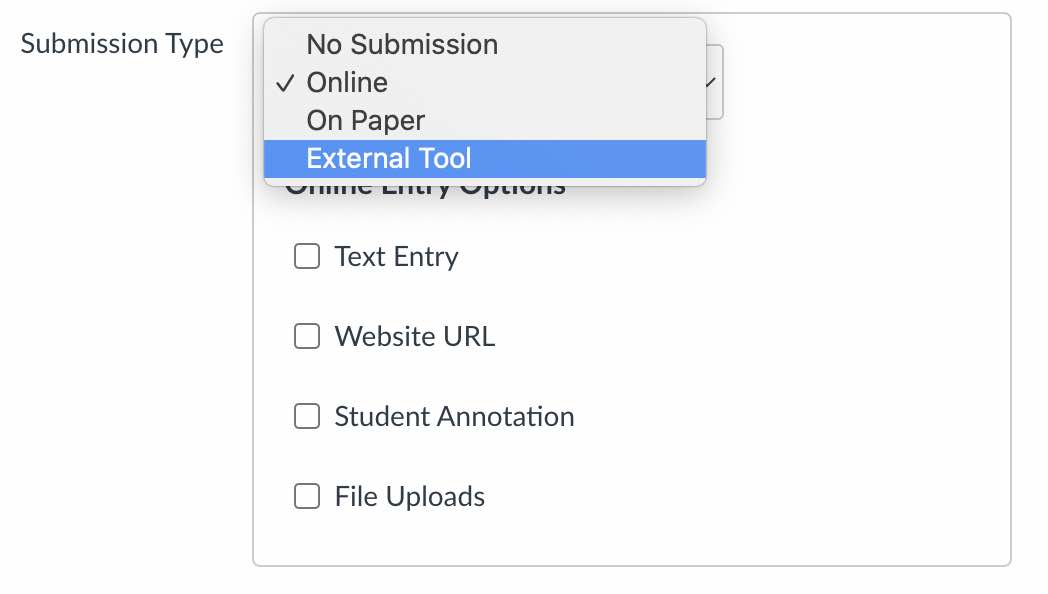
Wybierz opcję Narzędzie zewnętrzne w selektorze Typ zgłoszenia.
-
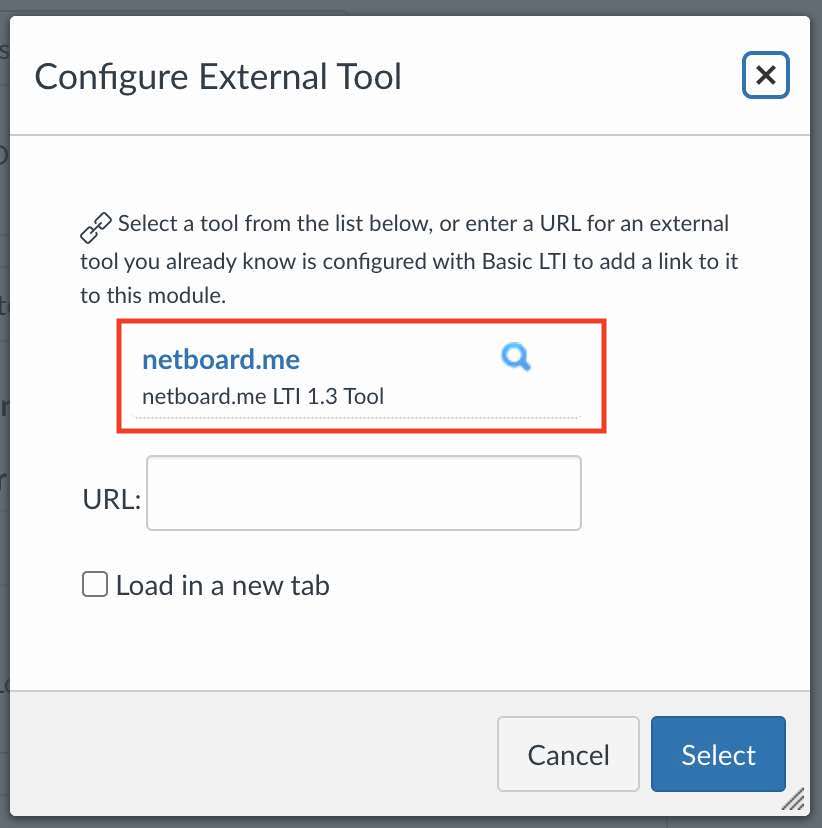
Kliknij narzędzie netboard.me (może mieć inną nazwę nadaną przez administratora Canvas).
-
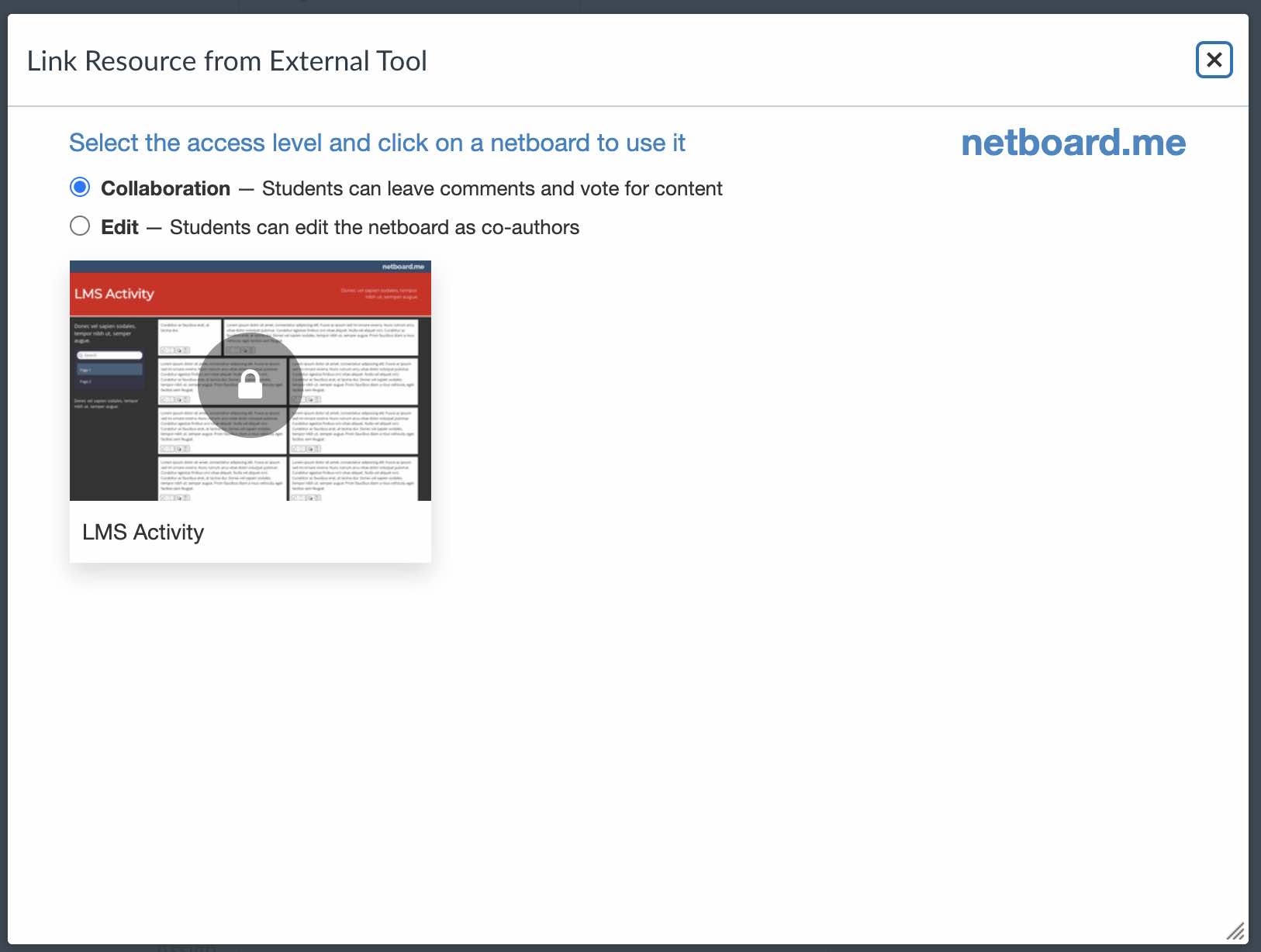
Pojawi się okno z Twoimi stronami. Wybierz poziom dostępu u góry i kliknij stronę, aby dodać ją do kursu.
-
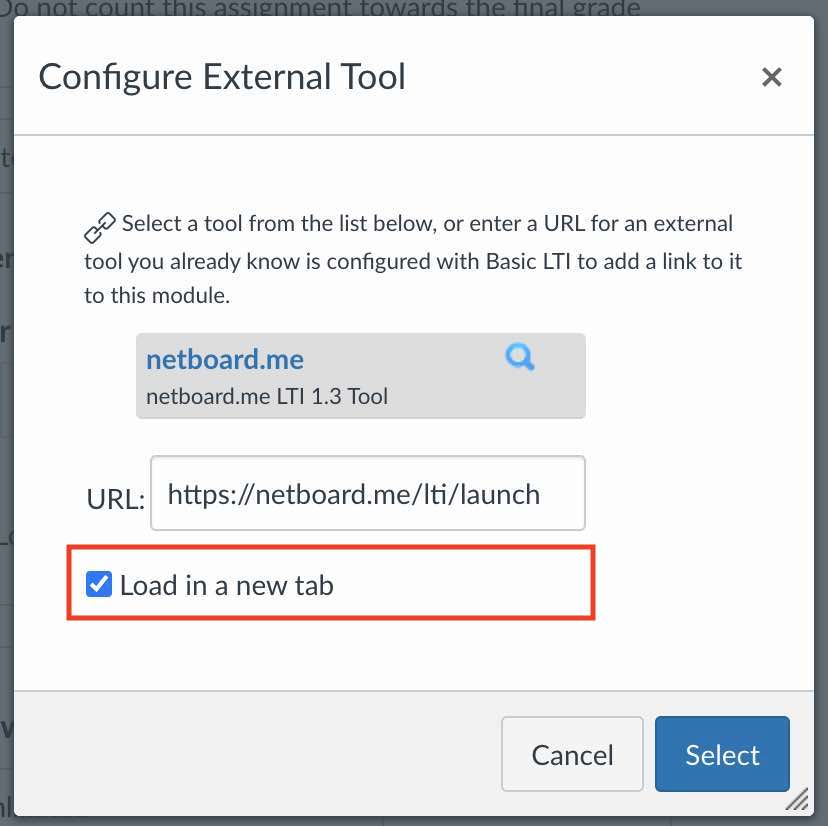
Dla oczekiwanego działania wybierz opcję Otwórz w nowej karcie.
-
Kliknij przycisk Wybierz.
Upewnij się, że administrator Blackboard skonfigurował integrację LTI z netboard.me.
- Otwórz kurs, do którego chcesz dodać stronę.
-
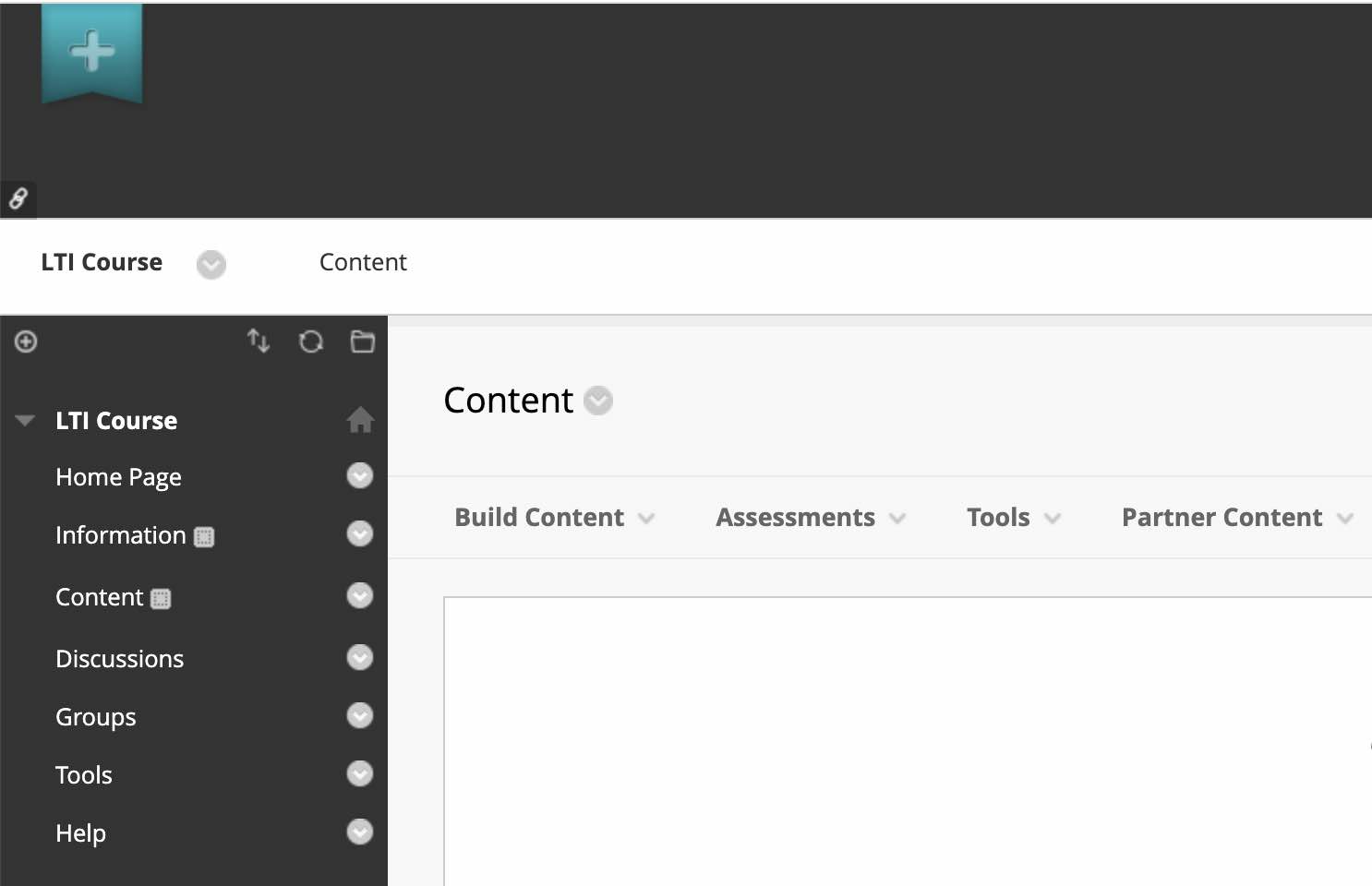
Przejdź do sekcji Zawartość.
-
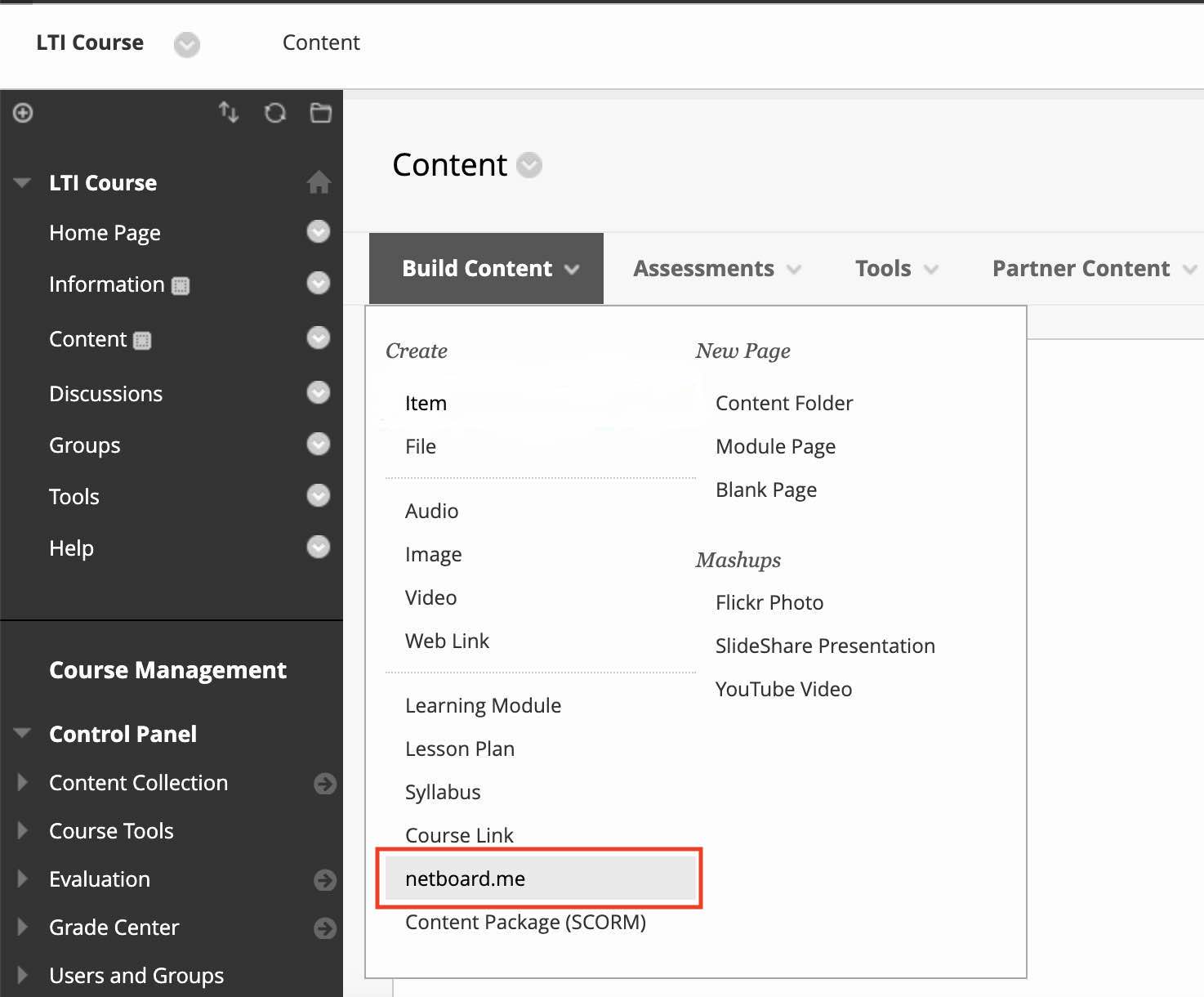
Wybierz narzędzie netboard.me (może mieć inną nazwę nadaną przez administratora Blackboard) z rozwijanego menu Utwórz zawartość.
-
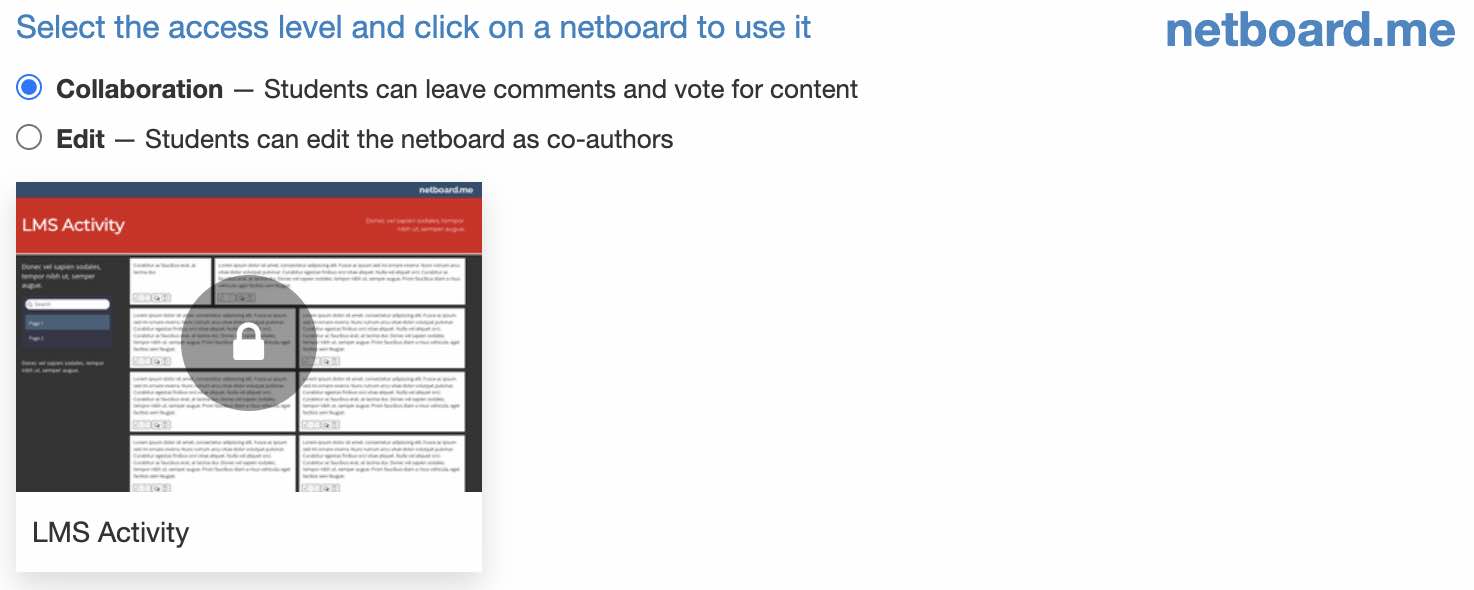
Wybierz poziom dostępu u góry i kliknij stronę, aby dodać ją do kursu.
Dodaj wideo
- Przełącz stronę w tryb edycji, klikając przycisk Edytuj w górnym menu.
- Wpisz adres URL wideo w polu "Dodaj dowolny link" i naciśnij przycisk Dodaj.
Przykład adresu URL z Youtube: http://www.youtube.com/watch?v=JGXi_9A__Vc - Kliknij przycisk Zapisz w górnym menu, aby zastosować zmiany na stronie.
- Kliknij właśnie dodany post z wideo, aby pojawił się odtwarzacz.